Jadi ini adalah blog di mana saya akan mendokumentasikan apa yang telah saya pelajari dan mempraktikannya secara langsung. Seperti yang tertulis di judul, di projek pertama ini yaitu “Add Users Active Directory with PowerShell” menambahkan beberapa user baru di windows server dengan menggunakan script PowerShell. Saya mempelajari ini dari Youtube Josh Madakor bisa kalian lihat atau mungkin bisa dapat kalian pelajari langsung dari youtubenya.
Dalam projek ini Josh menggunakan Script di PowerShell ISE untuk menambahkan banyak user, tetapi ketika user baru log in, user tidak disuruh untuk membuat password baru. Jadi hanya menggunakan password defaultnya yaitu “Password1”, yang di mana itu tidak aman untuk users maupun juga bagi perusahaan. Kemungkinan bisa saja ada orang yang jahil atau iseng menggunakannya id users lalu menggunakan password default dan ternyata bisa masuk dengan leluasa. Di sini saya mengubah script-nya dan juga saya membuat script untuk menghapus beberapa user yang sudah tidak lagi dipakai atau tidak lagi bekerja di perusahaan. Jadi total ada 3 script power shell yang saya akan perlihatkan
- Menambahkan beberapa Users dengan menggunakan Script PowerShell.
- Menambahkan beberapa Users dengan menggunakan Script PowerShell tetapi, setelah login users harus mengubah passwordnya.
- Menghapus beberapa Users dengan menggunakan Script PowerShell.
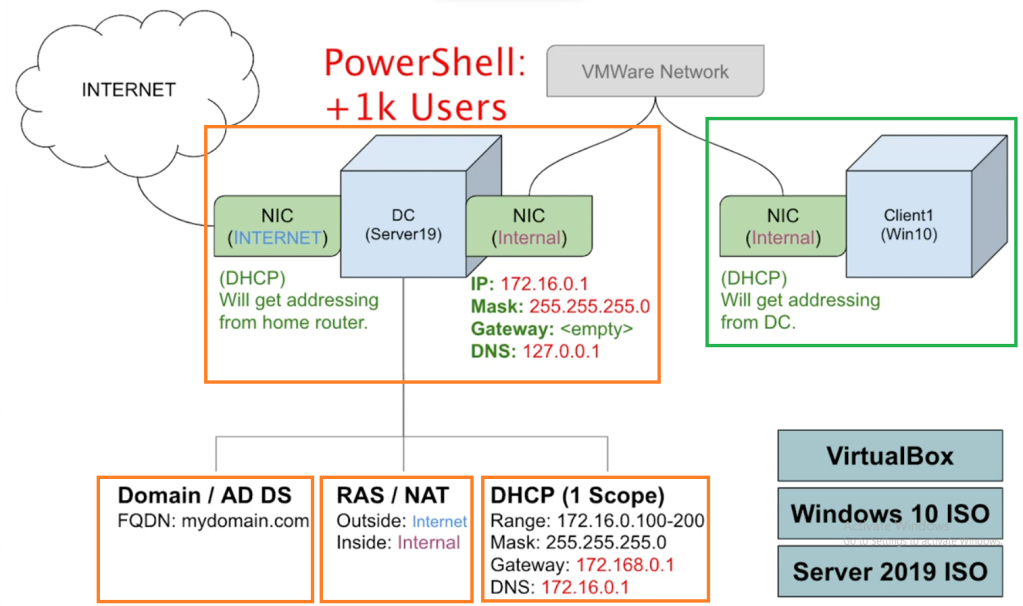
Gambar di atas merupakan alur di mana kita akan memulai dan mengakhirinya dan juga apa saja yang kita butuhkan untuk membuat Home Lab ini. Untuk memudahkannya kita akan membuat point-point apa saja yang harus dikerjakan
- Mendownload semua ini
- Virtual Box (kalian bisa pake virtual mesin apa saja)
- Windows Server 2019 ISO
- Windows 10 Pro ISO
- Menginstal dan men-setting Windows Server 2019
- Mengkonfigurasi VBox Windows Server 2019 dan Windows 10
- Menginstal Windows Server
- Mengubah IP internal
- Menginstal Domain, RAS, DHCP
- Membuat users menggunakan Script Power Shell
- Menginstal Windows 10 sebagai client dan mengetes user yang dibuat menggunakan script
Mendownload Software
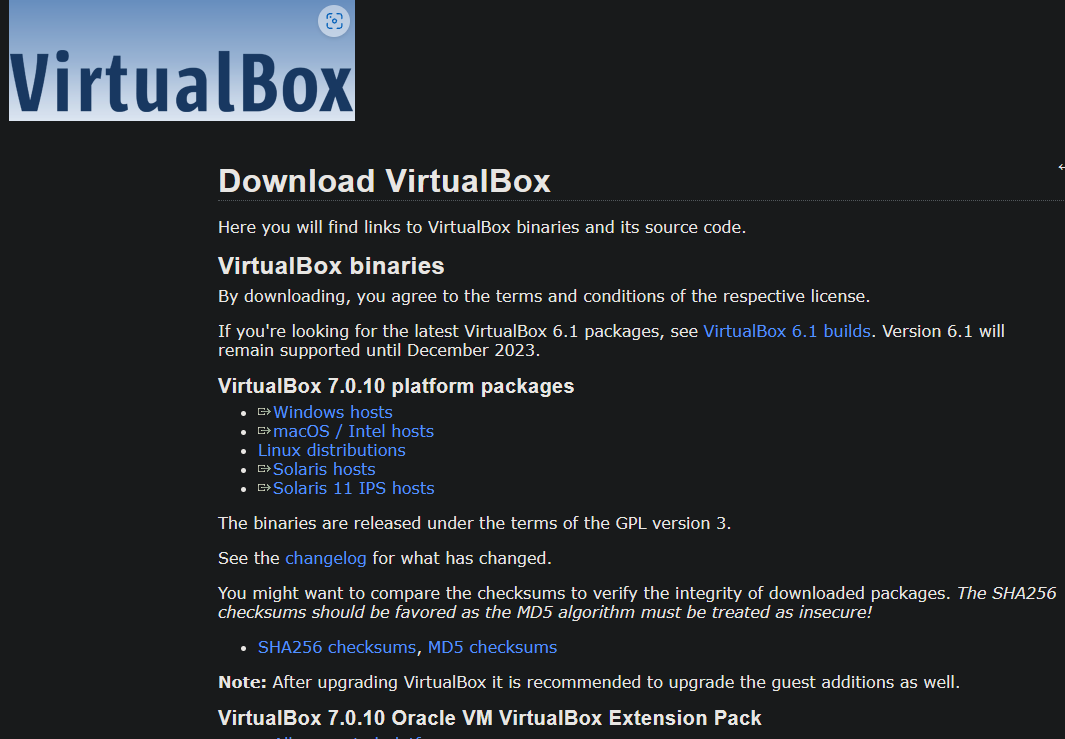
Dalam membuat home lab ini ada 3 software yang harus didownload. Pertama Virtual Box bisa klik link untuk langsung mengujungi webnya. Di sana bisa kalian pilih sesuai dengan OS yang kalian pakai saat ini.
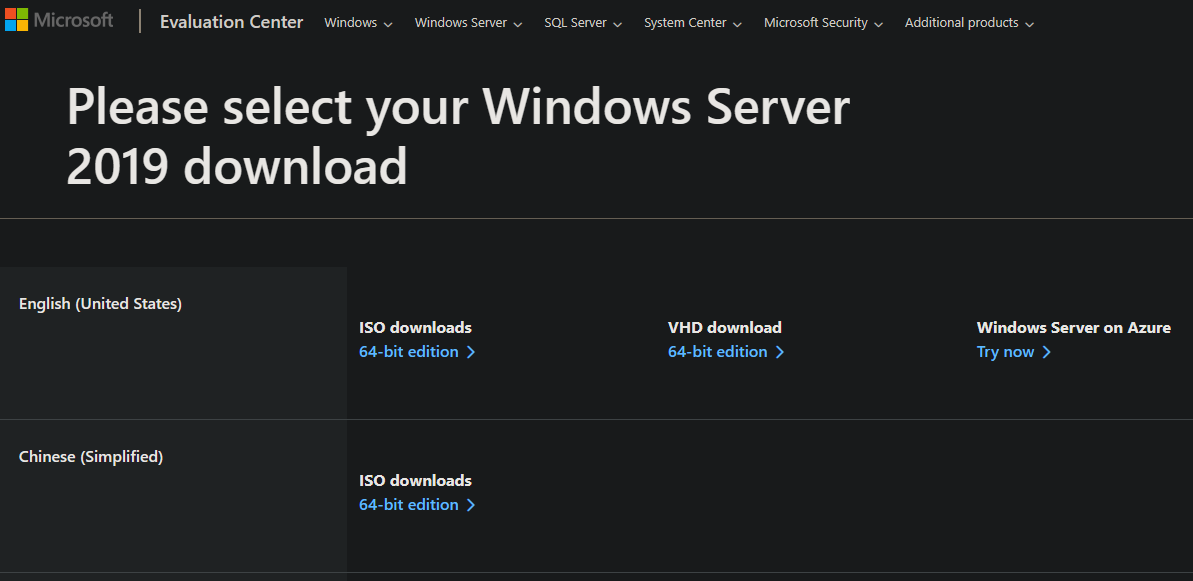
Setelah itu kalian harus mendownload Windows Server 2019, lalu pilih yang ISO downloads. Besaran filenya kira-kira 5,3 GB
Dan yang terakhir kalian harus mendownload Windows 10, atau mungkin kalian sudah punya kalian bisa gunakan Windows 10 ISO yang sudah ada. Bila yang tidak bisa kunjungi webnya dan pilih download.

Setelah itu open file “MediaCreationTool22H2.exe” yang sudah didownload, tampilannya akan seperti di bawah ini dan klik “accept”.

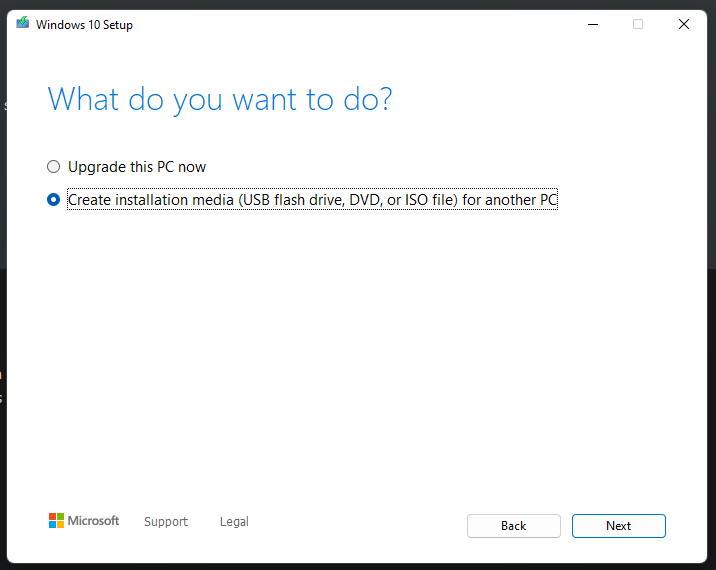
Pilih, pilihan yang kedua “Create installation media”, klik “next”
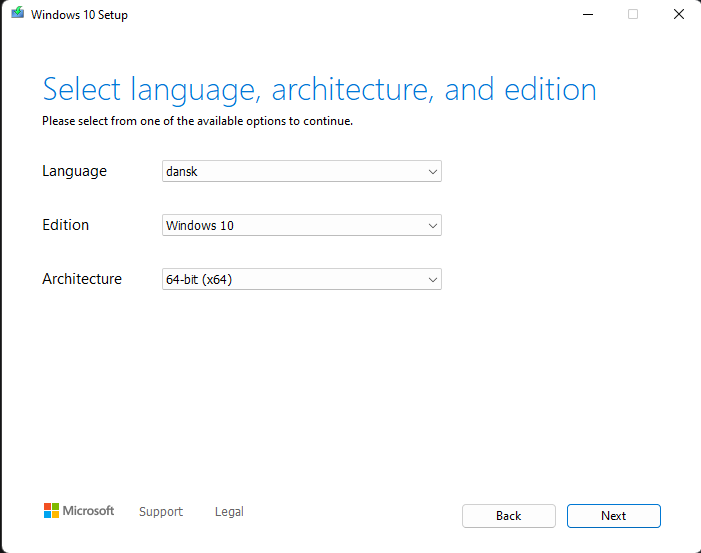
lalu pilih bahasa, edisi dan juga architecture-nya 64bit seperti pada gambar di bawah. Klik “next”.
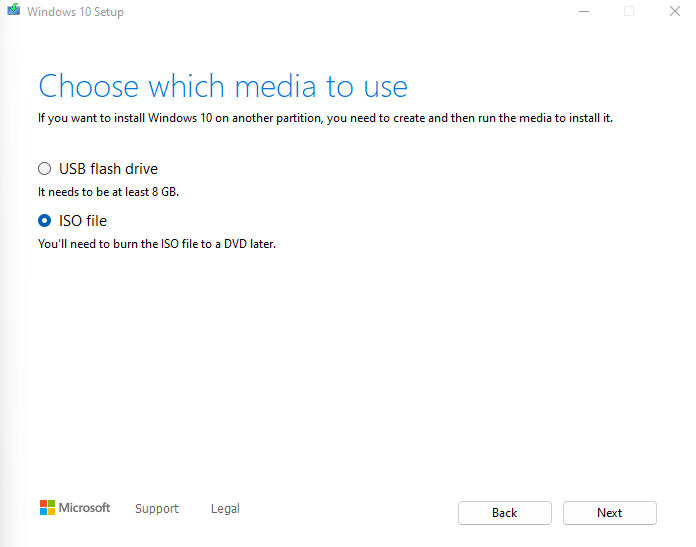
Pilih ISO file lalu kalian akan mendownload dan simpan di tempat yang kalian inginkan
Telah selesai semua yang sudah dibutuhkan, setelahnya kita akan menginstal dan mengkonfigurasi Virtual Box dan menginstal Windows Server 2019 dan Windows 10.
Mengkonfigurasi dan Menginstal VBox, Windows Server 2019 dan Windows 10
Mengkonfigurasi VBox
Sepertinya untuk menginstal VBox tidak perlu diperlihatkan seperti apa, karena seharusnya untuk belajar windows server sudah sangat familiar dengan install aplikasi di windows. Langsung saja setelah menginstal Virtual Boxnya tampilannya akan seperti ini
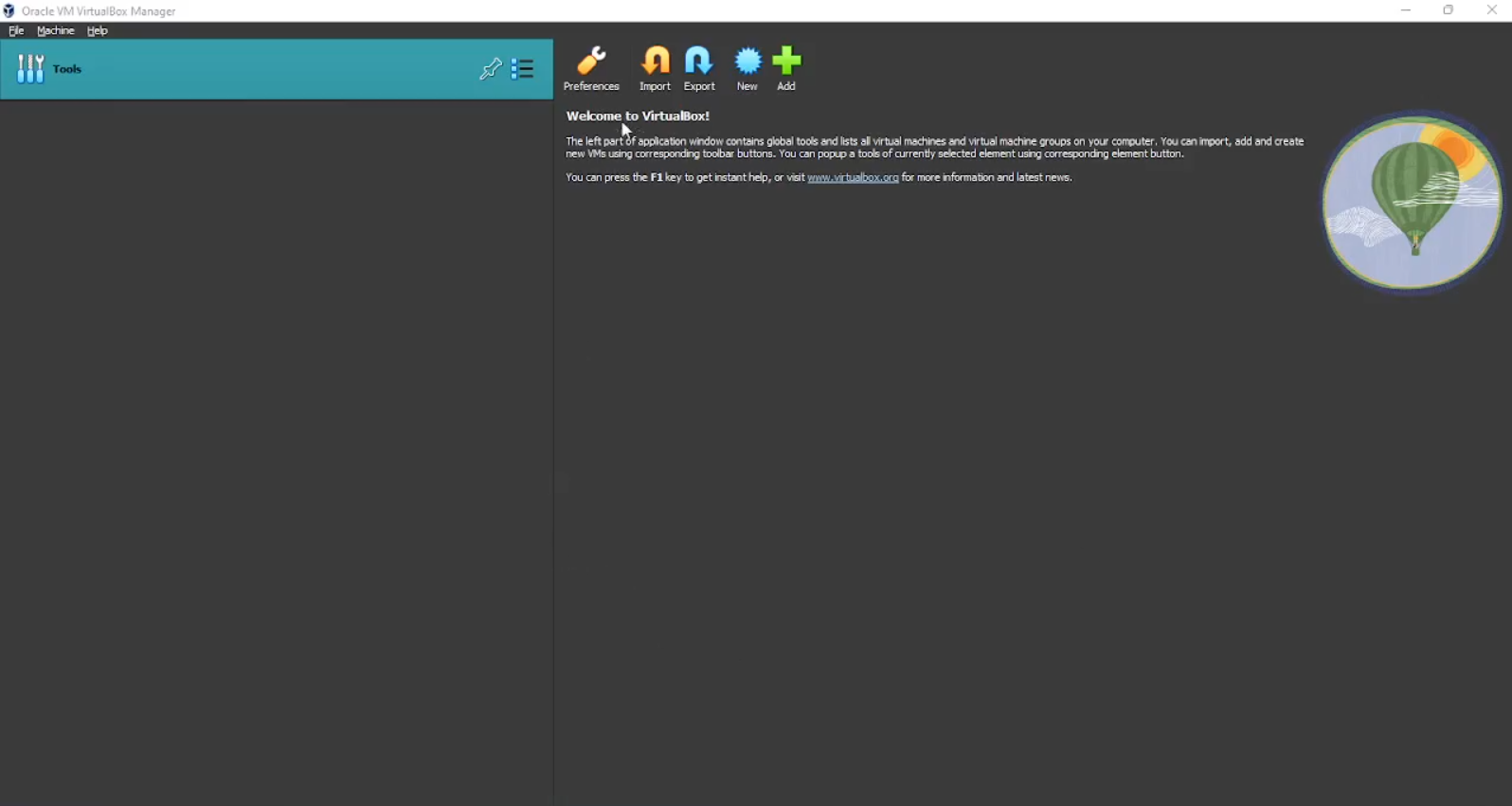
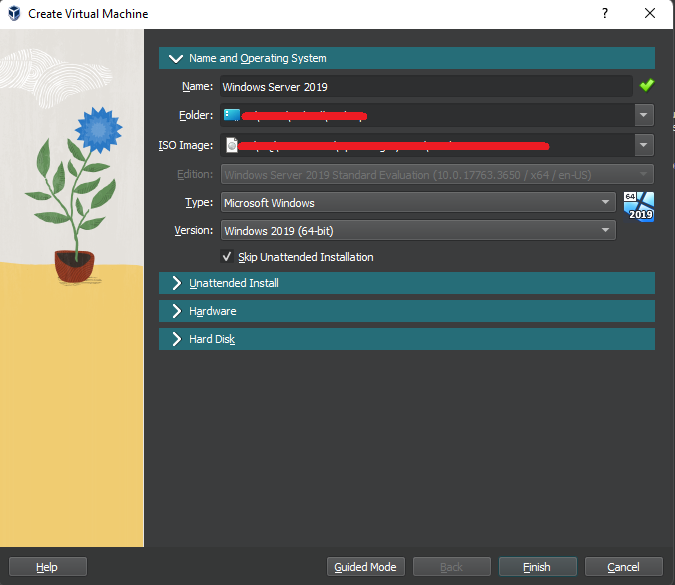
Kita klik “New” untuk membuat Virtual OS, lalu kalian dapat berikan namanya apa saja, di sini saya menamakannya dengan “Windows Server 2019”, lalu pilih di mana akan kalian simpan Windows Servernya dan juga pilih ISO Windows Server 2019 yang sudah di download. Kemudian ceklis check box “Skip Unattended Installation”
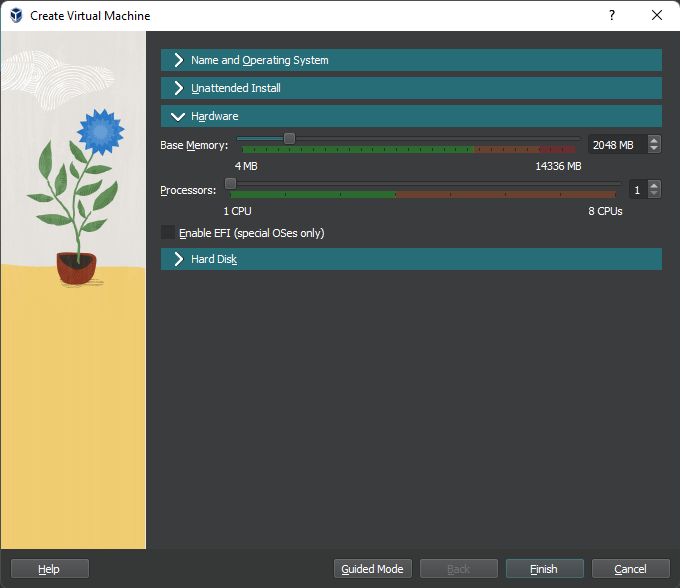
Klik “Hardware” yang ada di bawahnya, di situ bisa disesuaikan dengan kemampuan PC kalian. Di sini saya hanya menggunakan RAM 2GB dan juga 1 Core cpu.
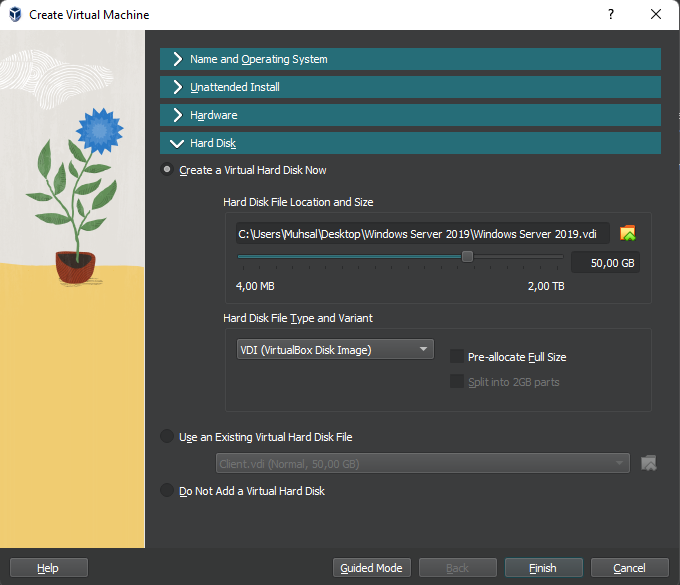
Klik Hard Disk, di situ kalian dapat memilih untuk menggunakan Virtual Hardisk atau dapat menggunakan Hardisk yang kalian punya. di sini saya menggunakan Virtual Hardisk sebesar 50GB (default). Bila sudah klik “Finish”.
Setelah itu kita ulangi hal yang sama untuk Windows 10. Untuk perintahnya semua sama, hanya saja yang membedakannya di mana saya menggunakan “Client” sebagai namanya untuk RAM 4GB dan 2 Core. Bisa dilihat di gambar
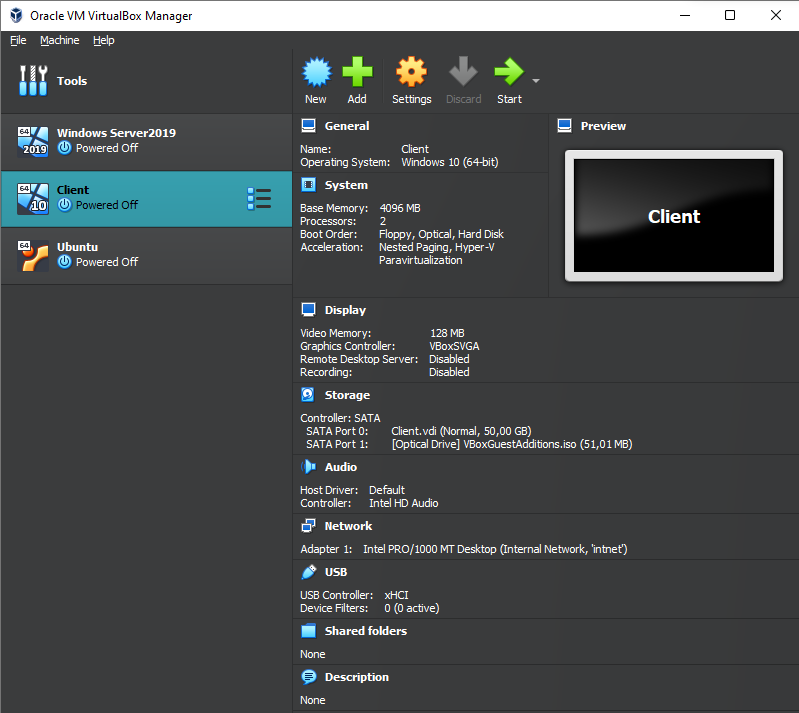
Setelah selesai semua, kalian akan mempunyai 2 OS di virtual box Windows Server 2019 dan Client. kali ini kita akan mengkonfigurasi network pada windows server dan juga windows 10. Pertama Klik kanan pada windows server lalu pilih setting.
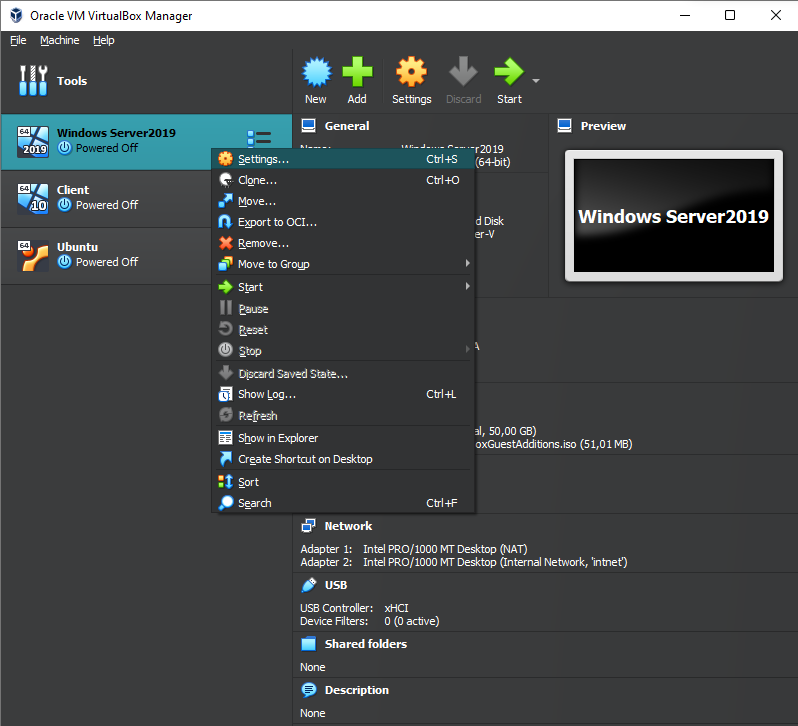
Pilih tab “advanced” yang berada pada tab “General”, ubah “Shared Clipboard” dan juga “Drag’nDrop” menjadi “Bidirectonal”. ini berfungsi agar kalian dapat mengcopy paste antar virtual box windows dengan actual windows.
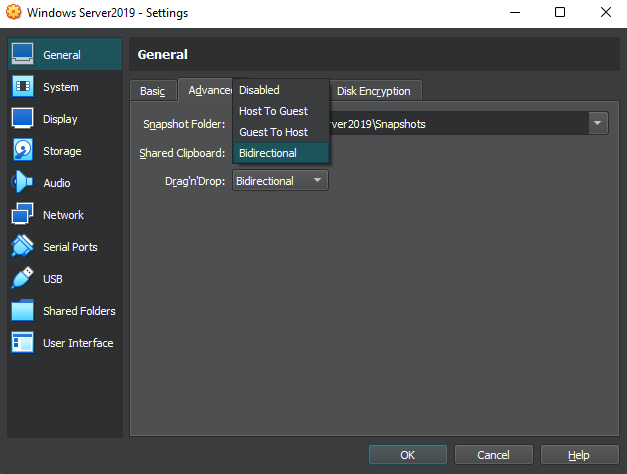
Klik tab “Network” yang ada di samping, tampilan defaultnya akan seperti di gambar, untuk “Adapter 1” kita akan menggunakan koneksi yang ada di PC kita.
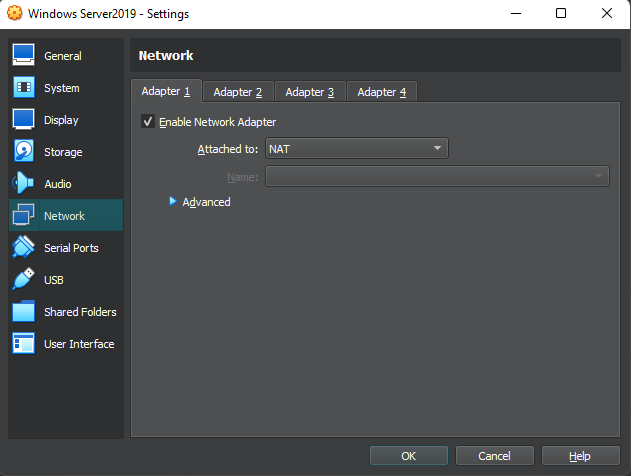
Lalu klik pada “Adapter 2” lalu ubah sesuai dengan yang ada di gambar ke 2. Ubah “Atached to” menjadi “internal”, untuk name biarkan default “intnet”.
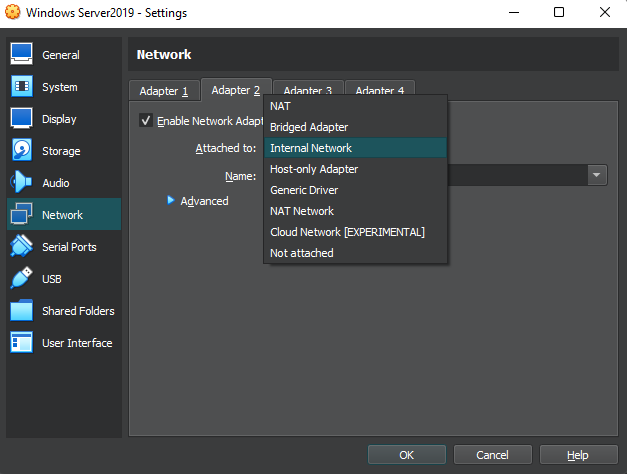
Nah kali ini kita lakukan hal yang sama ke client atau windows 10, yang membedakannya di sini yaitu pada tab “Network” di samping. Pada client ini kita hanya meng-enable pada “Adapter 1” saja, lalu ubah “Attached to” ke “Internal Network” dan untuk “name” tolong disamakan dengan yang ada di windows server yaitu “intnet” sehingga “Client” akan terhubung ke Windows Server seperti LAN dan juga dapat terkoneksi internet dari server, bukan mengambil koneksi internet dari komputer kita. Setelah itu klik OK.
Menginstal Windows Server 2019 dan Windows 10
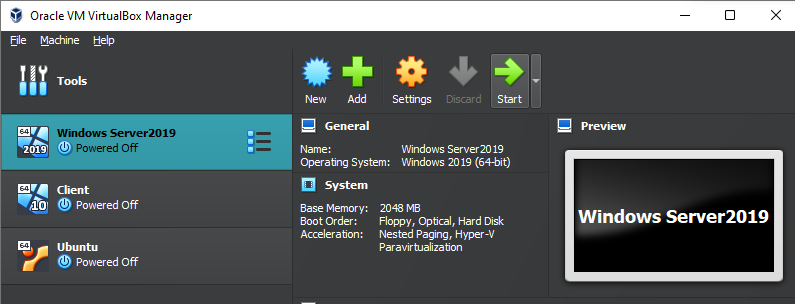
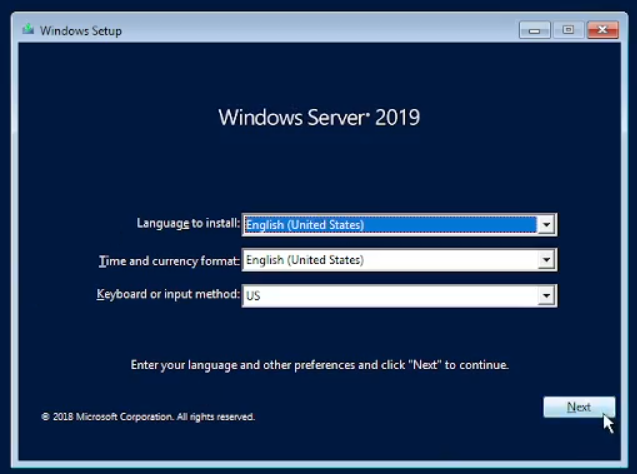
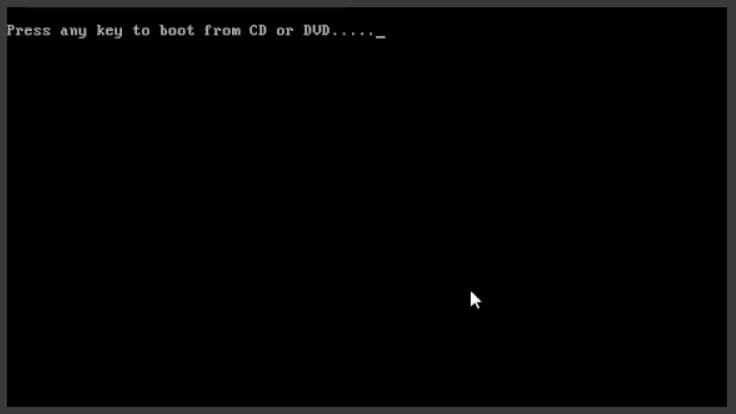
Sekarang kita akan memulai menginstal Windows Server, pilih windows server lalu kilk start. kita tunggu sampai seperti yang ada pada gambar di bawah. Langsung saja next dan klik install now. Tunggu beberapa saat lagi akan ada 4 pilihan untuk memilih jenis Windows Server apa yang akan kita gunakan. Di sini kita akan menggunakan pilihan yang ke 2 yaitu “Windows Server 2019 Standard Evaluation (Desktop Experience)”. Lalu klik next.
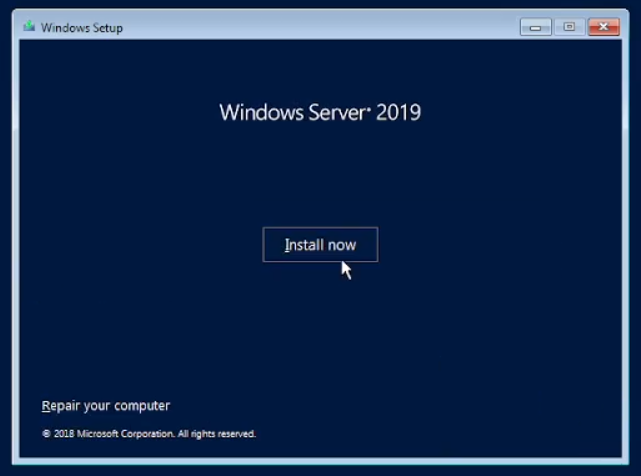

Setelah itu kita ceklis dan klik next, lalu pilih “custom install windows only” karena disk kita masih kosong. Klik pada “Drive 0” lalu next. Kita tunggu sampai semuanya selesai diinstal, kecepatan menginstal tergantung disk yang kita pakai. Bila menggunakan SSD tentu saja akan lebih cepat ketimbang menggunakan Hardisk biasa. Biasanya bila sudah selesai akan merestart sendiri.
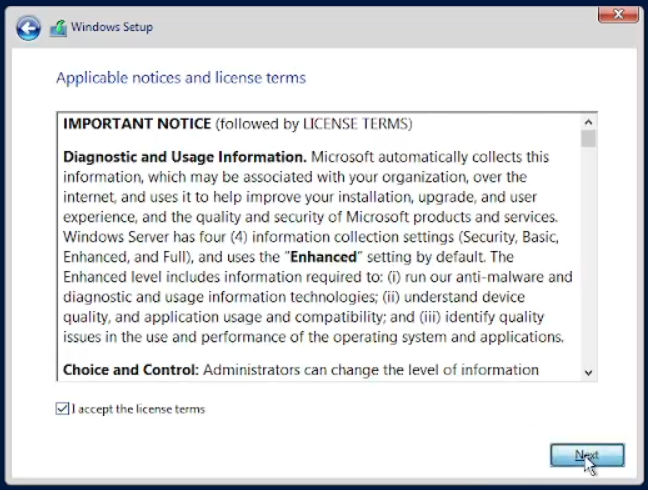
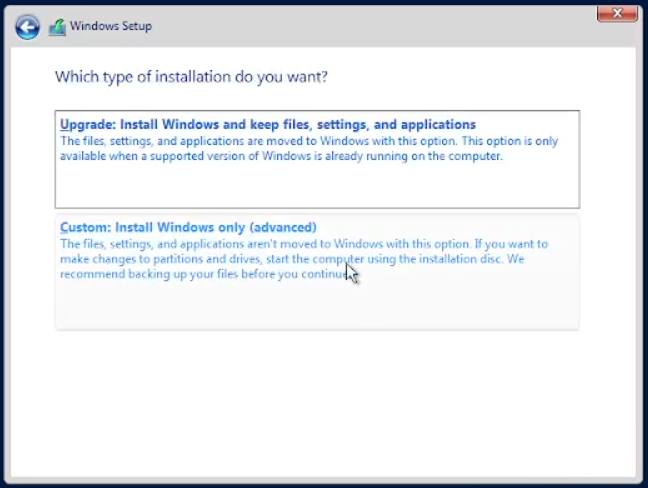
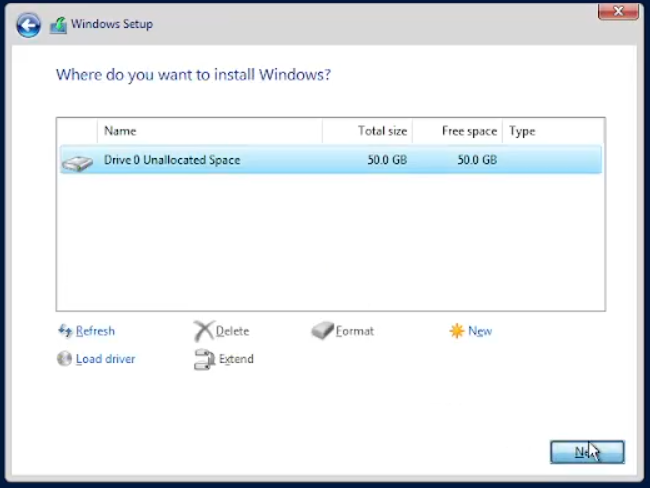
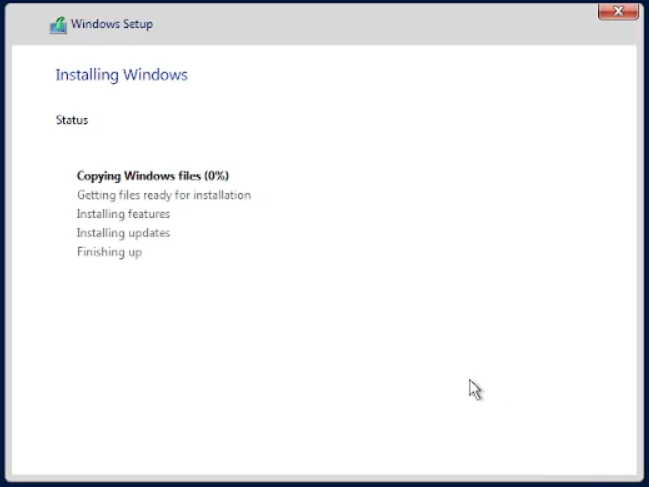
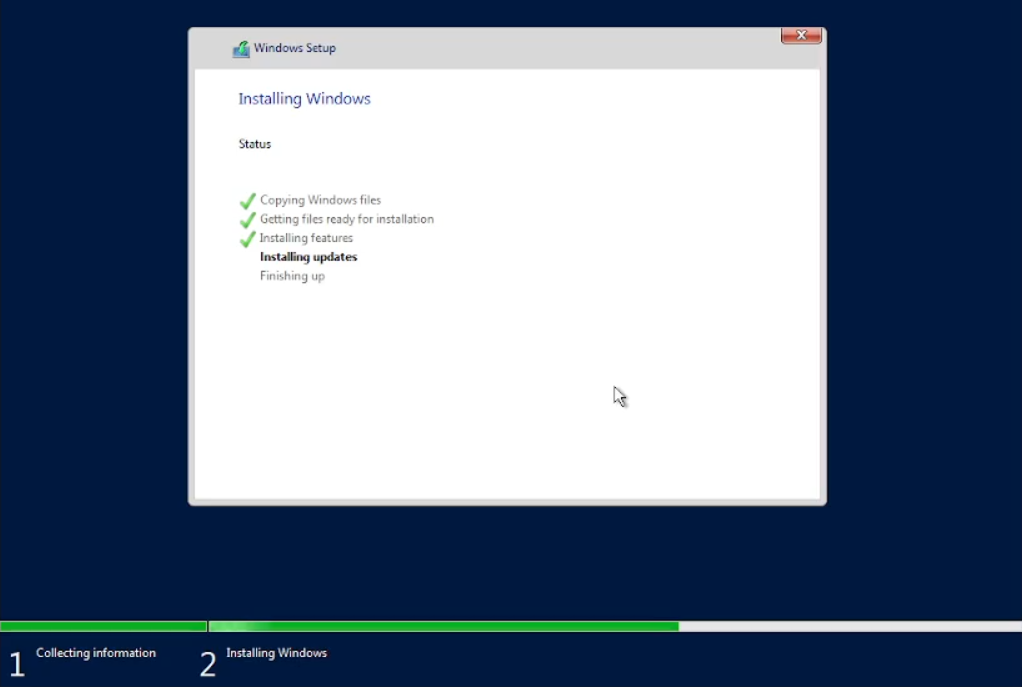
Bila menemukan seperti pada gambar di bawah tunggu saja. Karena bila di klik akan kembali lagi ke tempat kita menginstal. Bila tidak sengaja, klik close saja bila sudah sampai di windows setup, nanti akan merestart kembali.
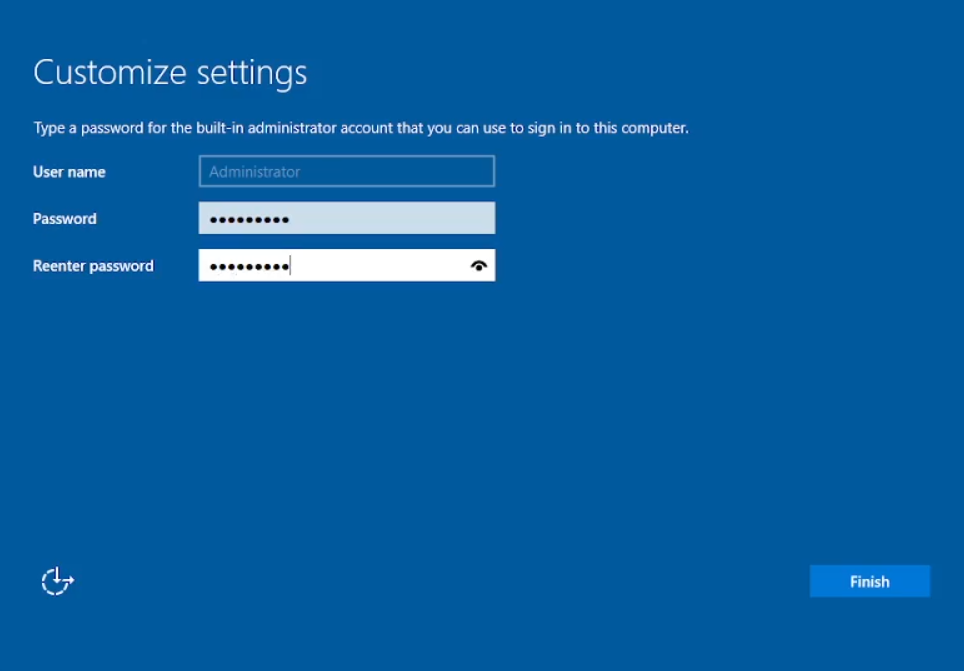
Tampilan awal ketika selesai menginstal akan seperti ini, di sini kita disuruh untuk mengisikan password. Isikan saja bebas, saya menggunakan “Password1” biar tidak ribet. Untuk User name memang dari sananya tidak bisa diubah. Langsung saja klik “Finish”. Nah di sini kita akan memulai mengkonfigurasi Windows Server.
Mengubah IP Internal
Sebelum mengkonfigurasi saya akan memberikan 1 tips untuk membuka atau meng-unlock windows server. Biasanya pada windows kila klik atau tekan tombol apapun pada keyboard seperti pada tampilan di bawah akan meng-unlock. Tetapi di sini tidak seperti itu. Tetapi bila kita mengikuti seperti yang ada pada windows server, bukannya meng-unlock malahan kita dibawa ke tampilan “Security Option” pada OS aslinya, bukan di VBox.
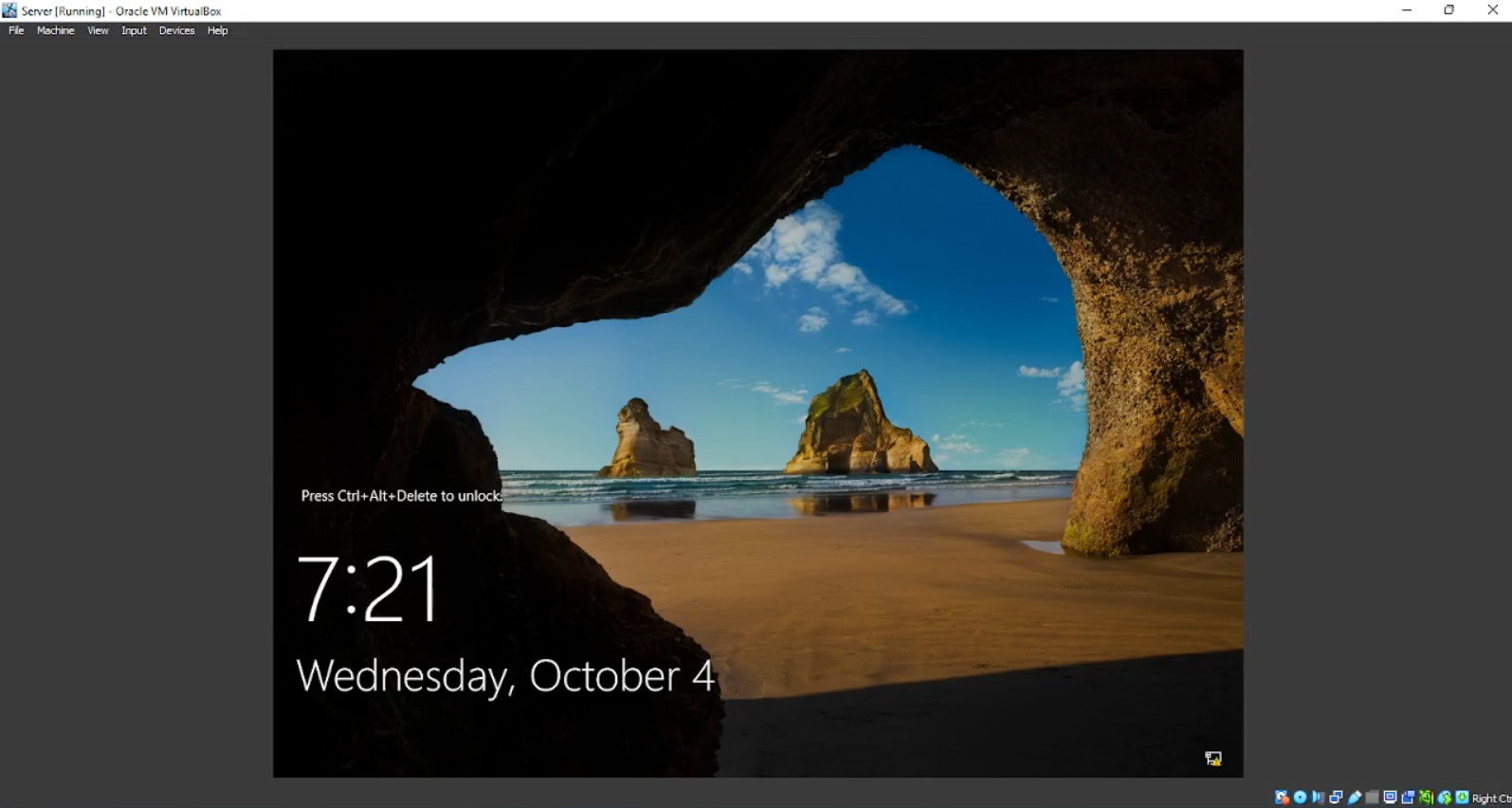
Caranya yaitu kita bisa menklik tab “input”, “keyboard” lalu “Insert Ctrl-Alt-Del”. Atau kita bisa pakai shortcut “host+del”, “host” pada keyboard di sini maksudnya Ctrl yang berada di sebelah kanan. Jadi coba tekan “Right Ctrl+Delete” dan seharusnya dapat meng-unlock.

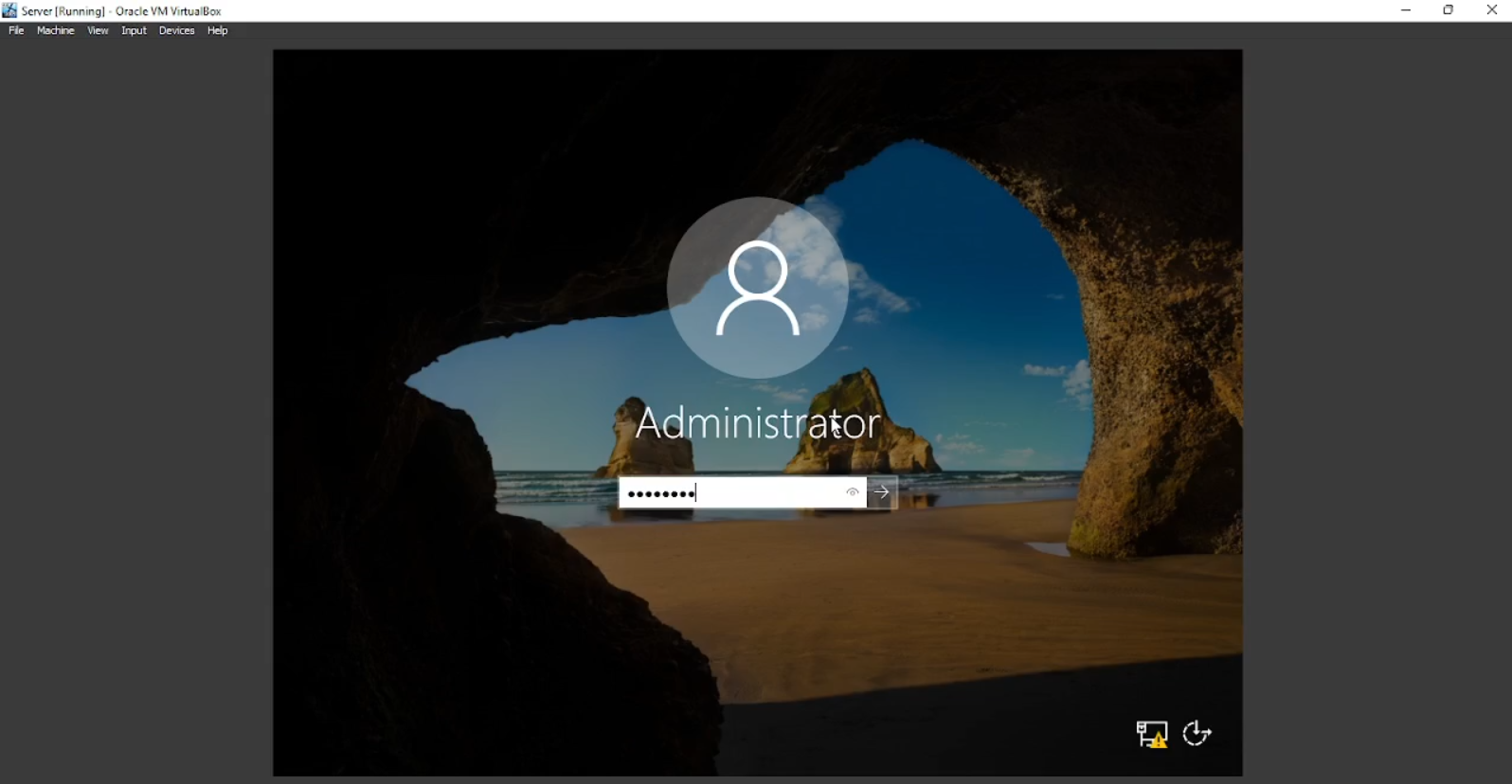
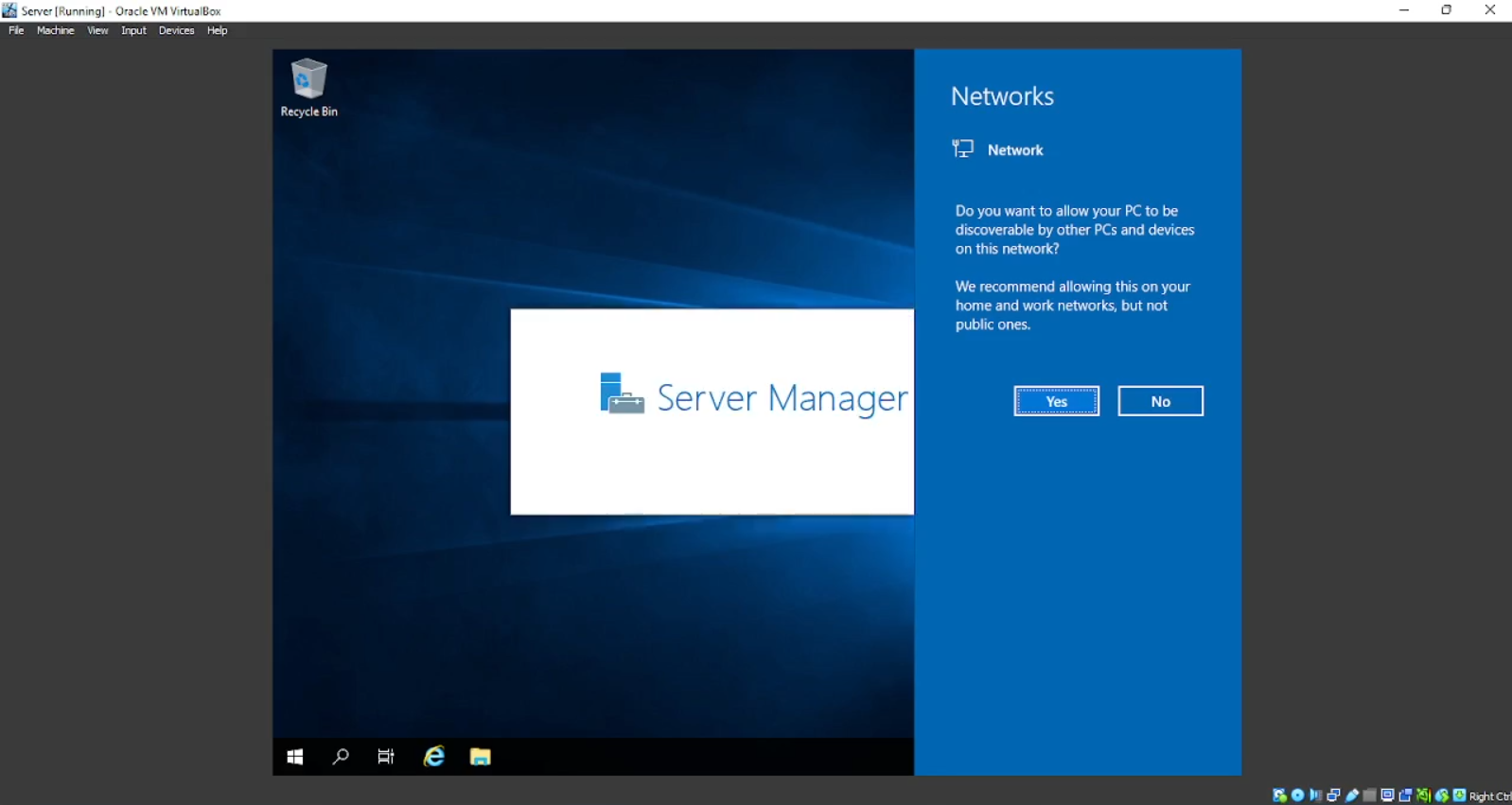
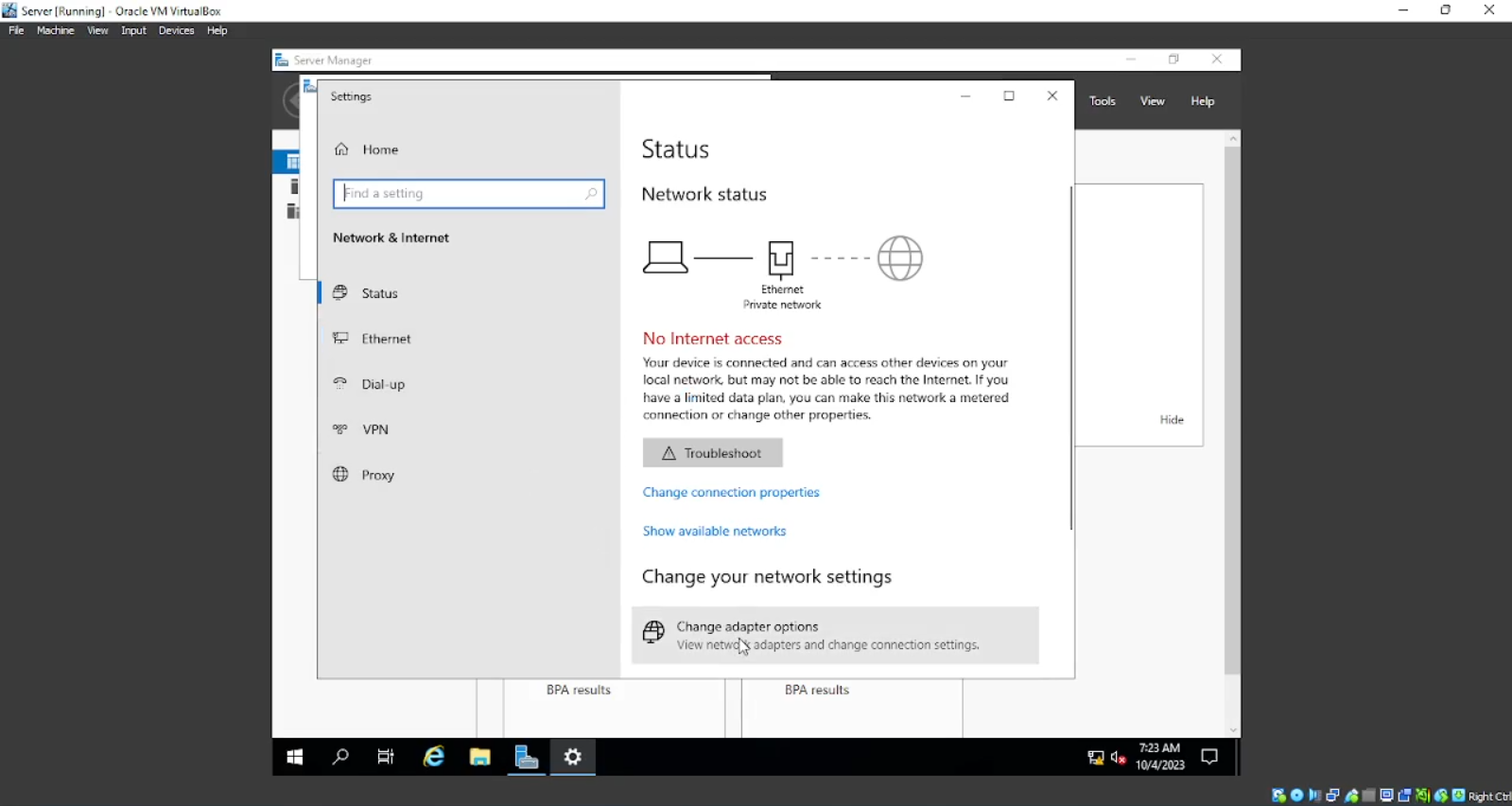
Bila sudah “Server Manager” akan terbuka dengan sendirinya, begitu juga dengan “Networks” pilih saja “Yes” itu hanya akan tampil sekali saja. Kali ini kita akan mengkonfigurasi “Networks” pertama kita klik kanan pada icon computer yang ada di kanan bawah dan pilih “Open Network & Internet Settings” maka akan muncul windows “Settings” lalu klik pada “Change adapter options” dan akan muncul lagi windows bernama “Network Connections”.
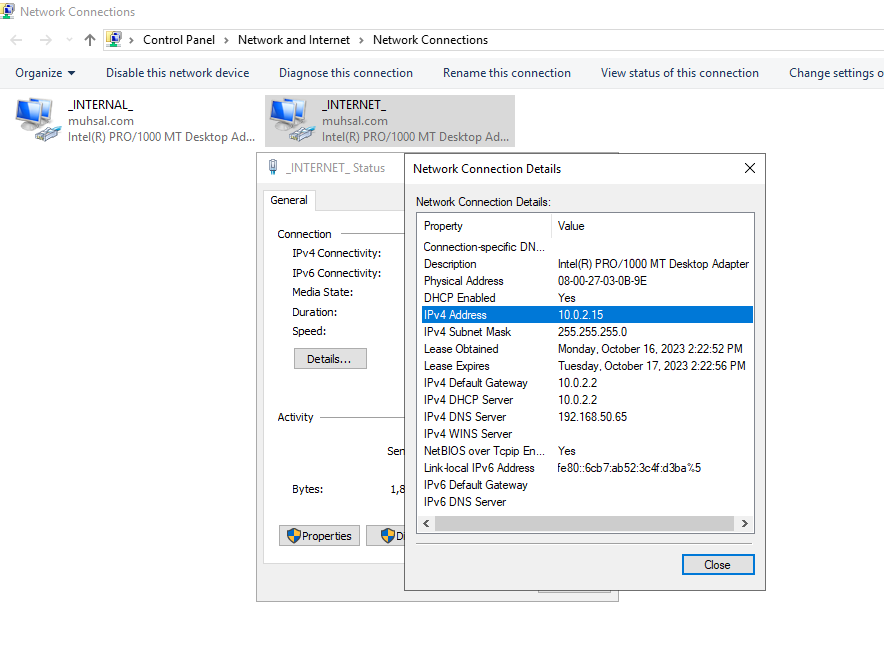
Di “Network Connections” ini terlihat ada 2 koneksi, ingat saat kita mengkonfigurasi network di VBox kita mengubah Adapter 1 menjadi “NAT” dan Adapter 2 menjadi “Internal”? nah hasilnya akan seperti ini. Lalu kita cari mana koneksi “NAT” untuk internet dan “Internal” untuk LAN dengan cara melihat IP Addres-nya. Kita coba klik kanan pada salah satu koneksi dan pilih “Status”, lalu klik “Details”. Dilihat IP4 Address kita di sini 10.0.02.15, ini merupakan IP Address untuk internet, kita bisa “Rename” koneksi tersebut dengan nama “internet” atau bebas semau kalian, dan yang satunya lagi bisa di”Rename” menjadi “internal”. Karena ini akan memudahkan kita ke depannya membedakan mana koneksi internet dan mana koneksi internal atau LAN.

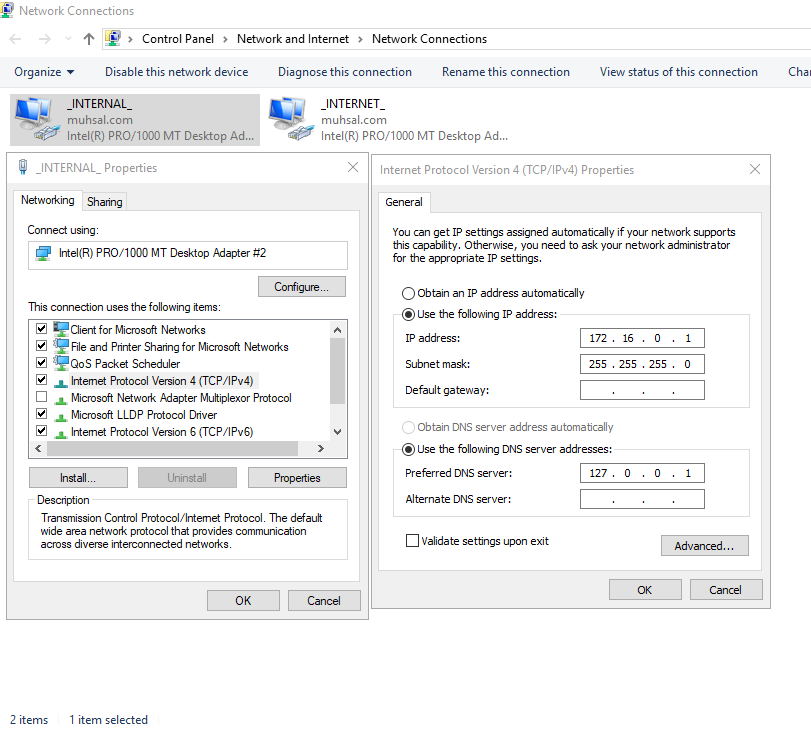
Selesai dengan mencari koneksi internet atau internal, kita sekarang akan mengubah IP Address, Subnet mask dan juga DNS pada koneksi “internal”. Mari kita klik 2x pada koneksi “internal” atau bisa klik kanan lalu pilih “Properties”, lalu klik 2x pada “Internet Protocol Version 4”. Kita klik pada pilihan “Use the following IP Address” dan isikan IP Address dengan 172.16.0.1 Subnet Mask 255.255.255.0 Default Gateway kita kosongkan. Pindah ke DNS ubah dengan 127.0.0.1 atau bisa dengan 172.16.0.1. Untuk Alternate DNS kita kosong kan saja, bila sudah selesai klik OK.
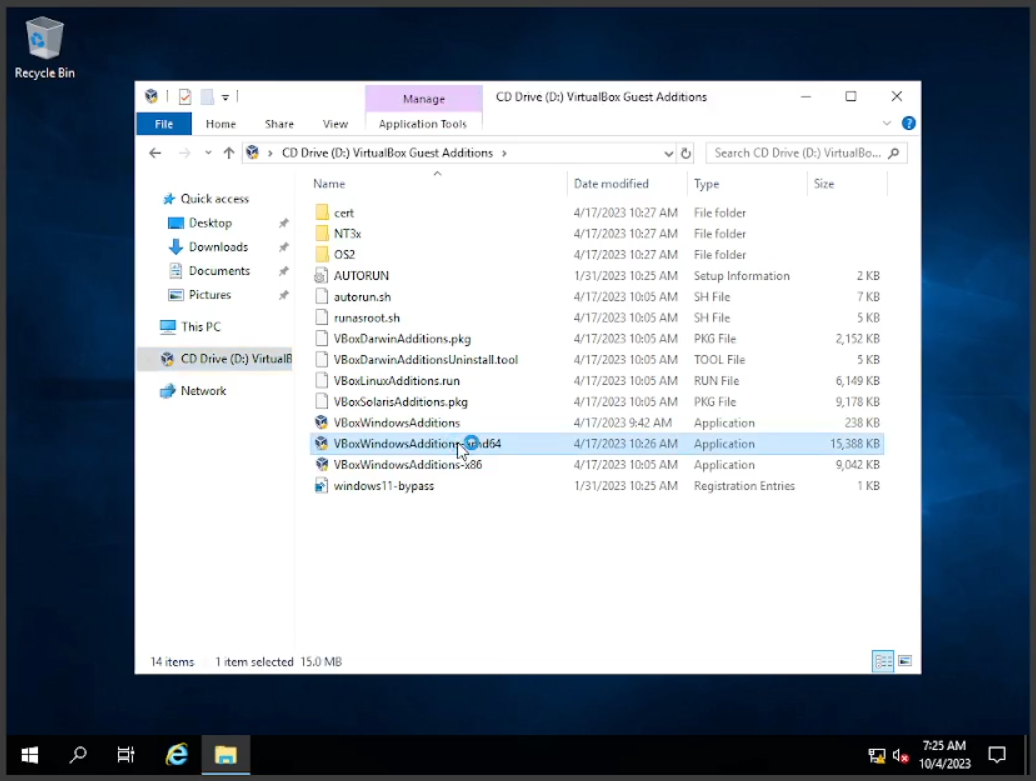
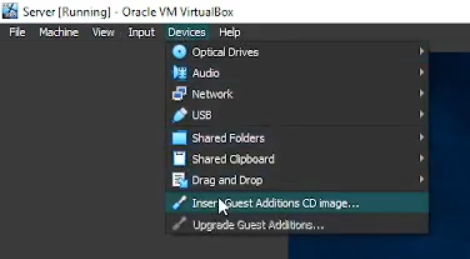
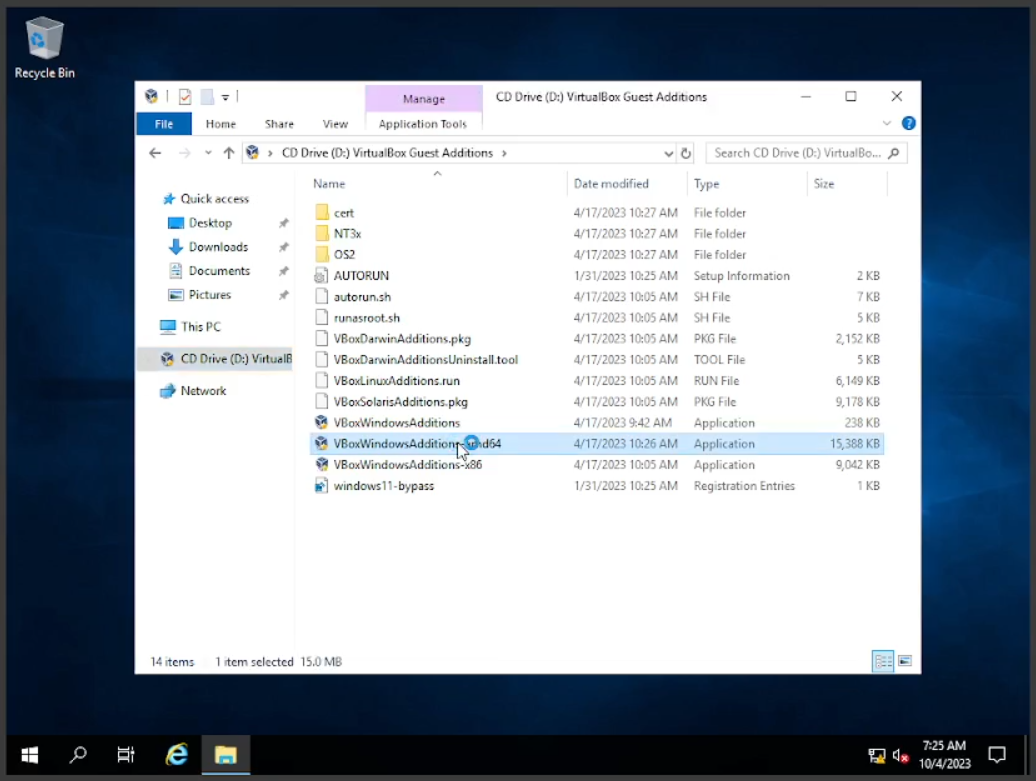
Setelah selesai dengan koneksi, kita akan menginstal “Guest Additions” ini fungsinya sangat banyak bisa kalian googling yang jelas, fitur yang akan dipakai di sini agar kita bisa “drag n drop” atau pun “copy paste” antar virtual windows dengan actual windows. Klik tab “Devices” di atas VBox, lalu klik pada “Insert Guest Addtions CD Image”. Setelah itu kita buka “folder” klik pada “CD Drive” dan cari file “VBoxWindowsAdditions-Amd64” lalu klik 2x install software seperti biasanya.

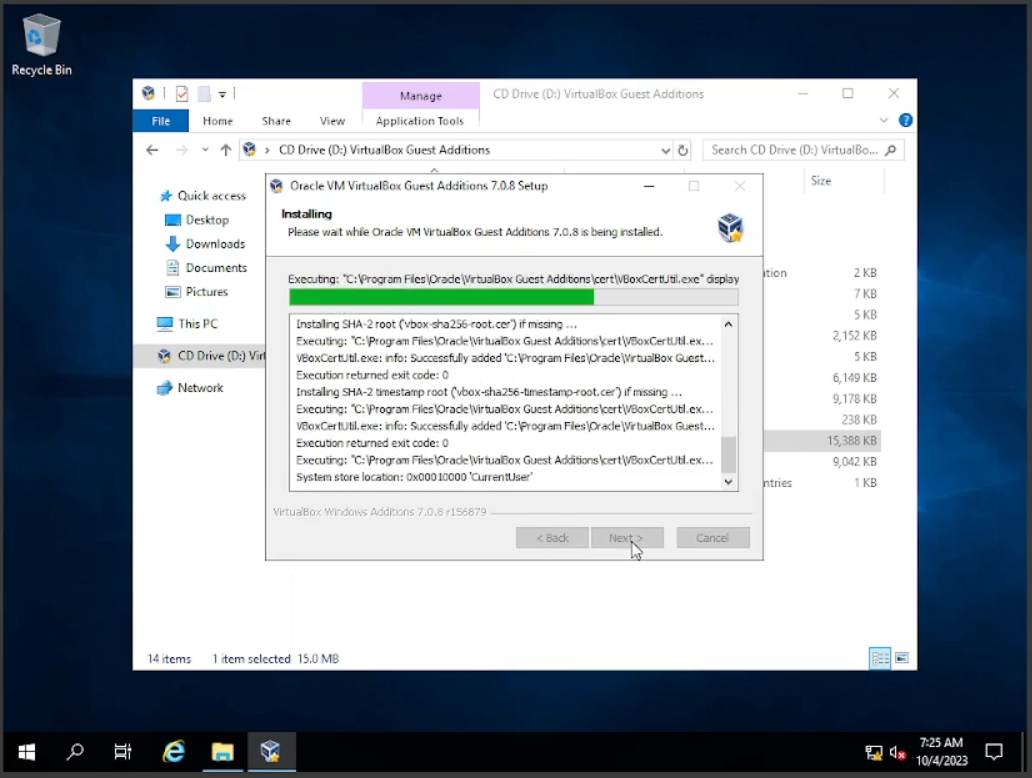
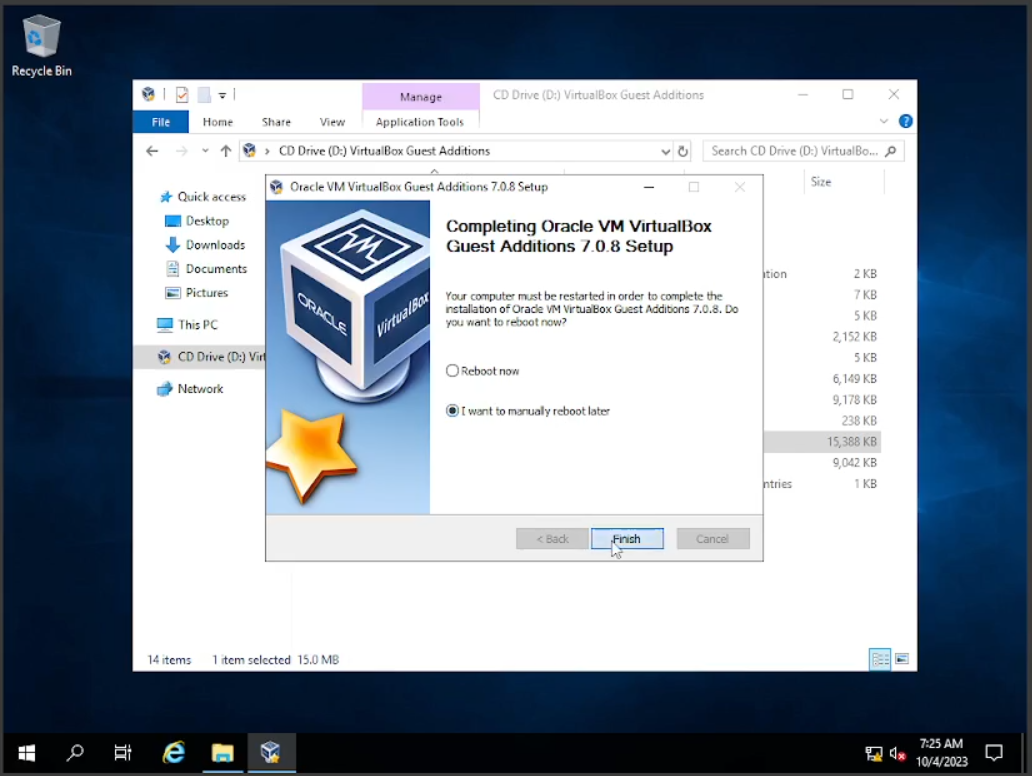
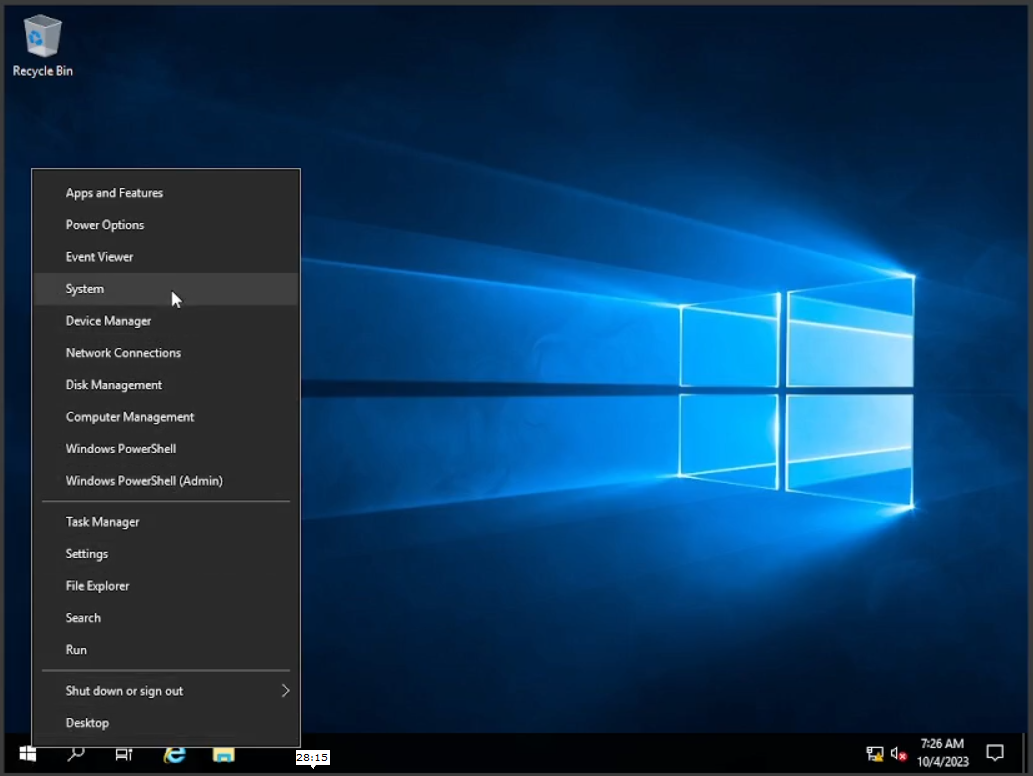
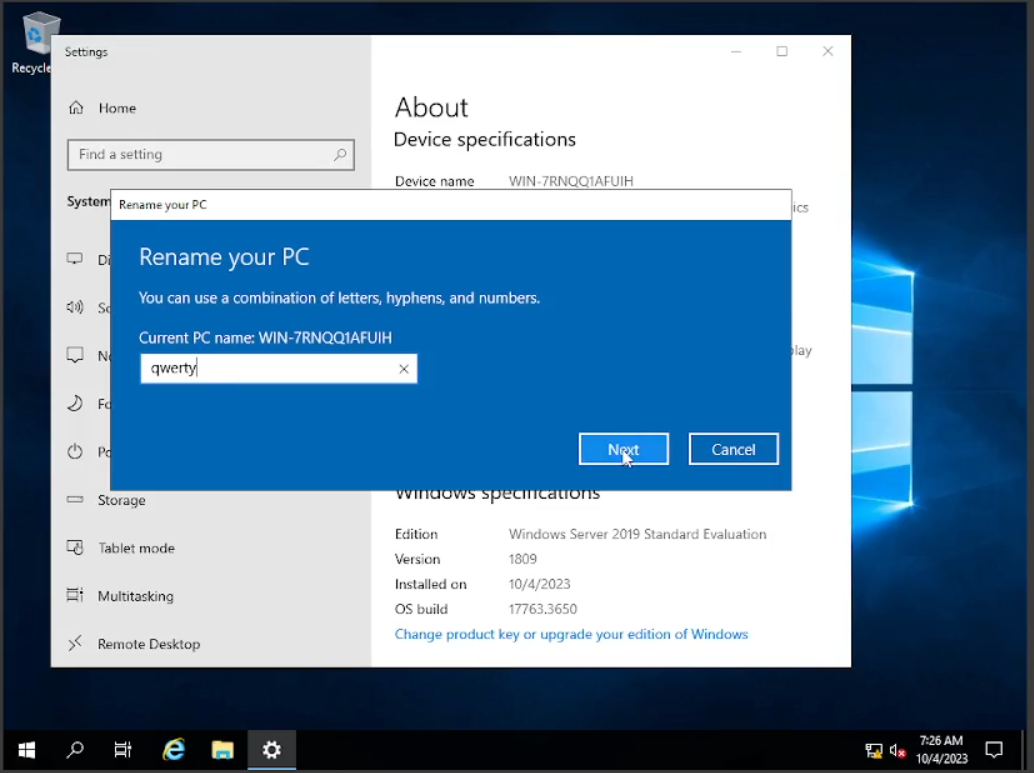
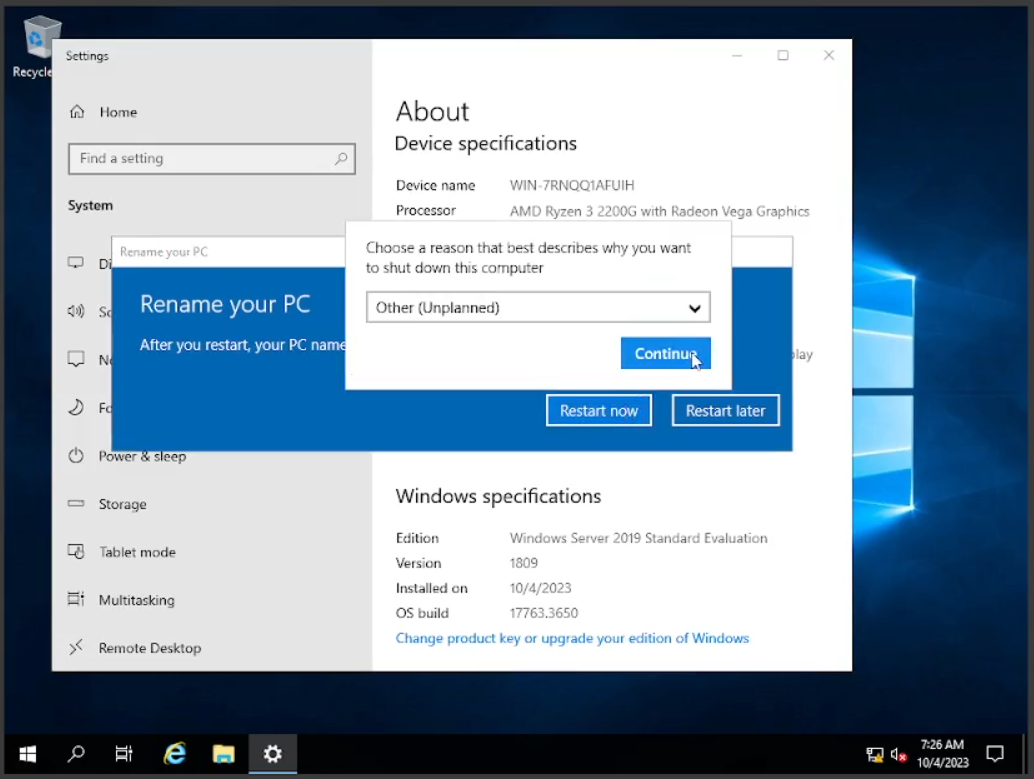
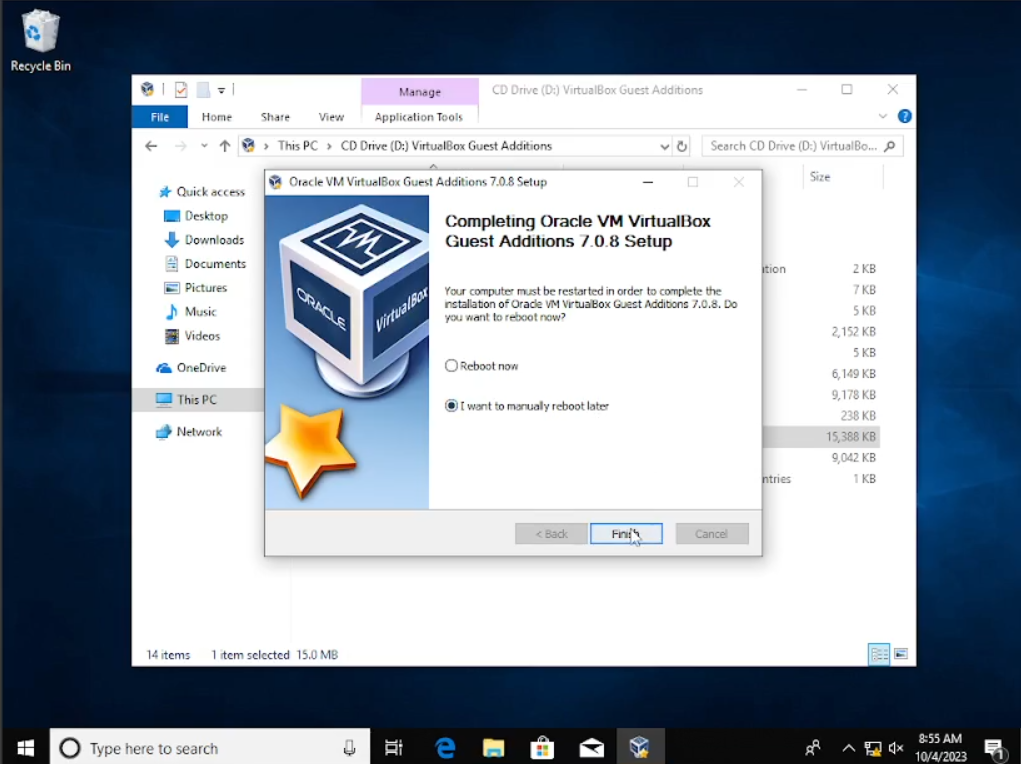
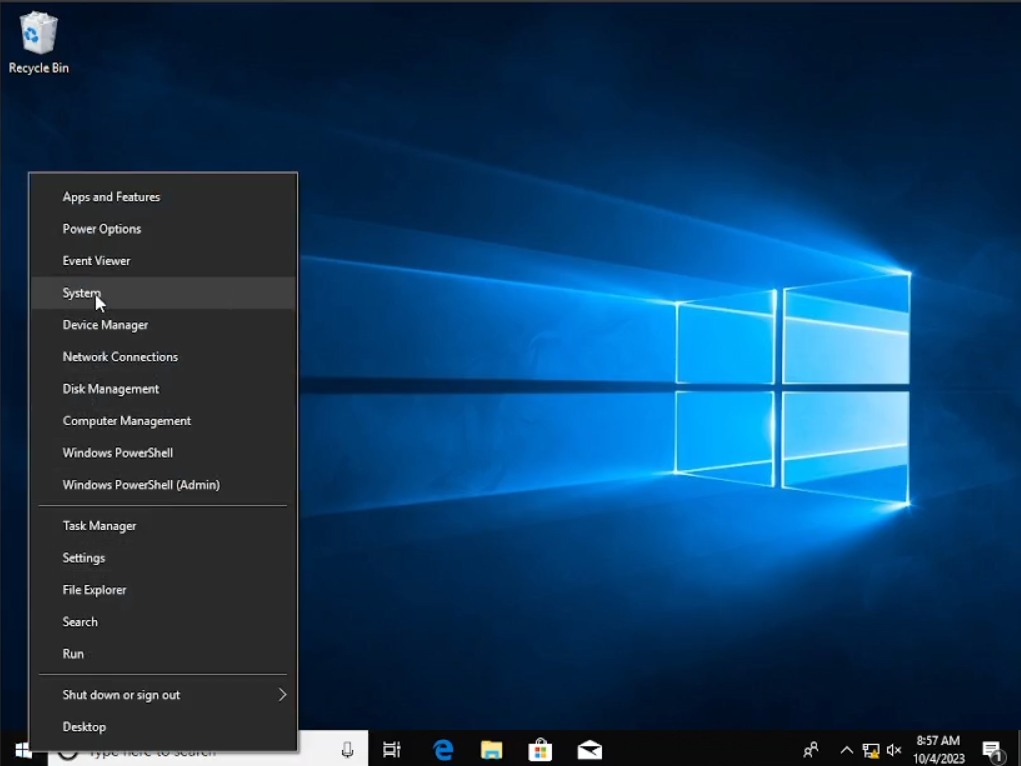
Setelah selesai akan ada pilihan apakah kita akan memilih “Reboot” atau nanti saja, di sini saya pilih nanti saja karena kita akan mengubah nama PC ini terlebih dahulu dan setelah itu kita akan me-restart. Dengan cara klik kanan pada icon Windows di sebelah kiri bawah, setelah itu pilih “System” dan klik pada “Rename This PC” saya menamakannya “qwerty” kalian bisa menamakannya bebas semau kalian. Setelah itu klik “Next” dan kita “Restart”. Untuk mematikan atau merestart “Windows Server” akan selalu muncul pilihan skenario kenapa kalian mematikan Windows Server ini? untuk hal ini bisa kalian pilih alasannya, tapi saat ini bisa kalian pilih “Others (Unplanned)” lalu “Continue”.
Menginstal Domain, RAS, DHCP
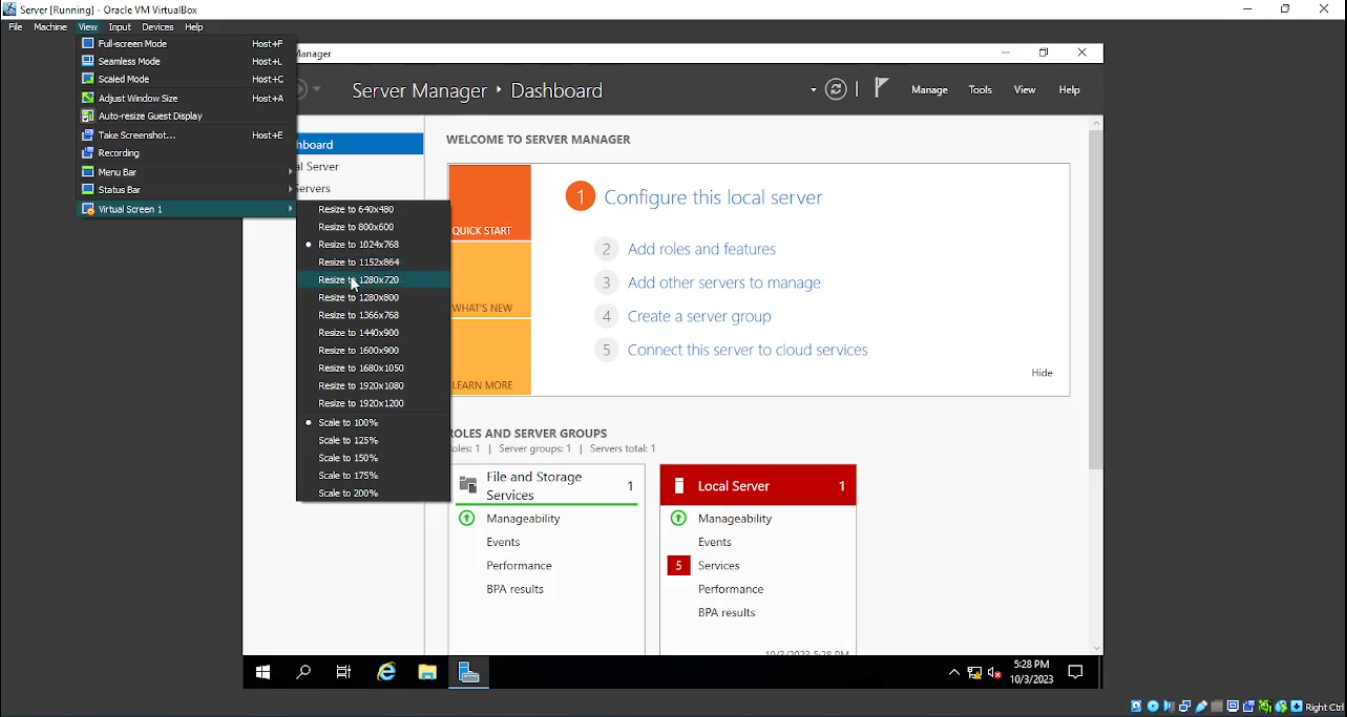
Sebelum menuju sub topik, karena resolusinya kurang nyaman bagi saya dan mungkin bagi kalian juga, saya akan mengubahnya terlebih dahulu menjadi 720P agar lebih luas dengan cara klik tab “View” lalu pilih “Virtual Screen” berada di paling bawah, di sana ada banyak pilihan resolusi bisa disesuaikan senyamannya kalian.
Domain
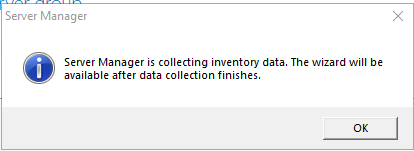
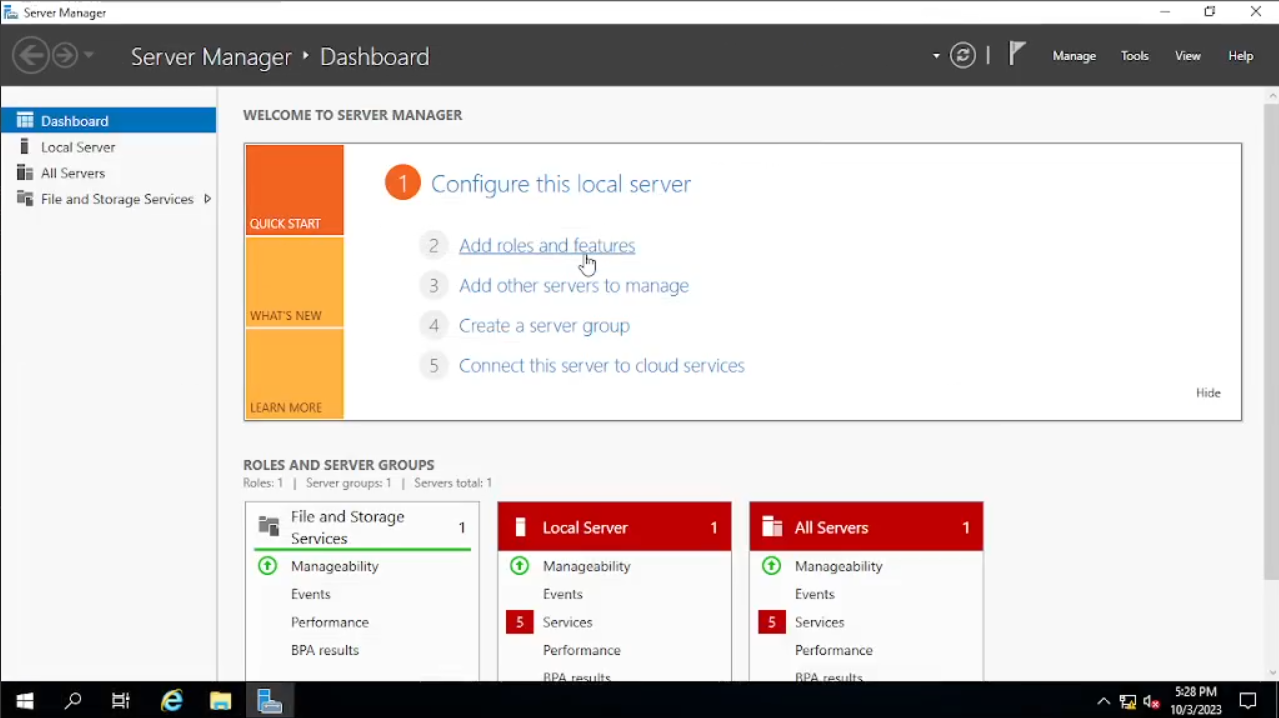
Buka “Server Manager” kalian, klik “Add roles and features” bila ternyata muncul gambar seperti di bawah klik “ok” saja dan tunggu sebentar karena servernya masih loading. Setelah itu coba klik lagi.
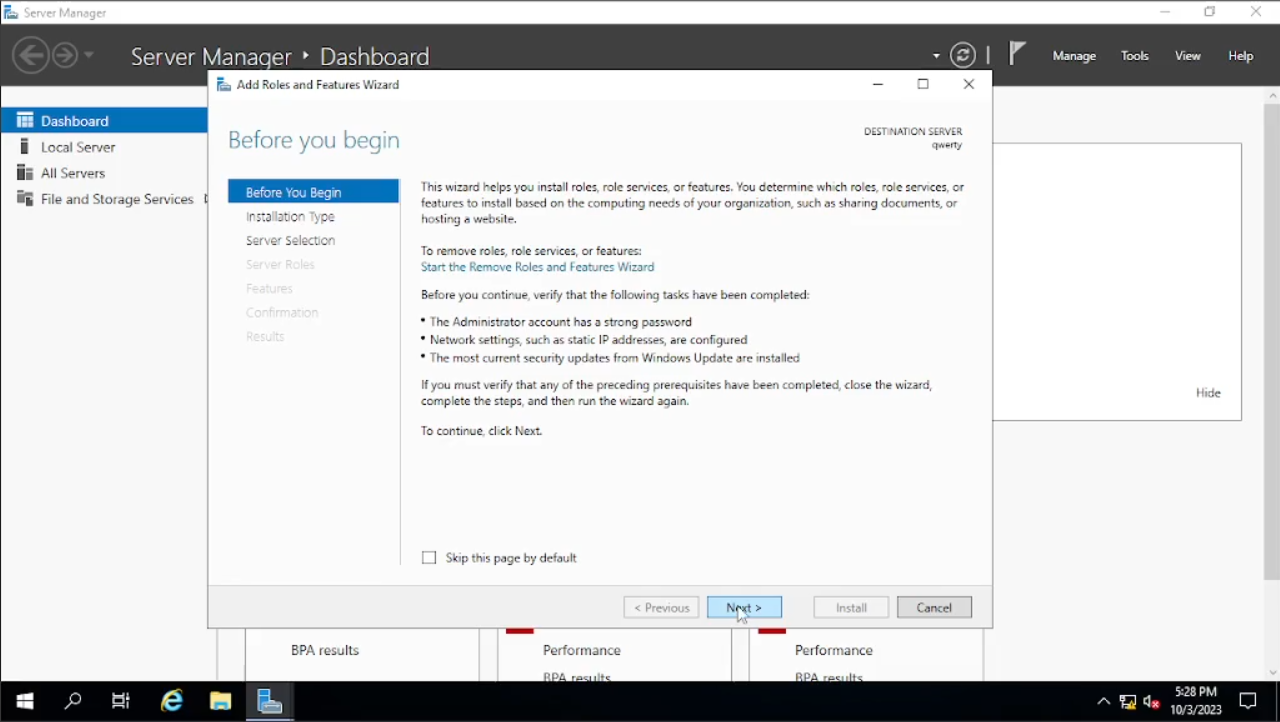
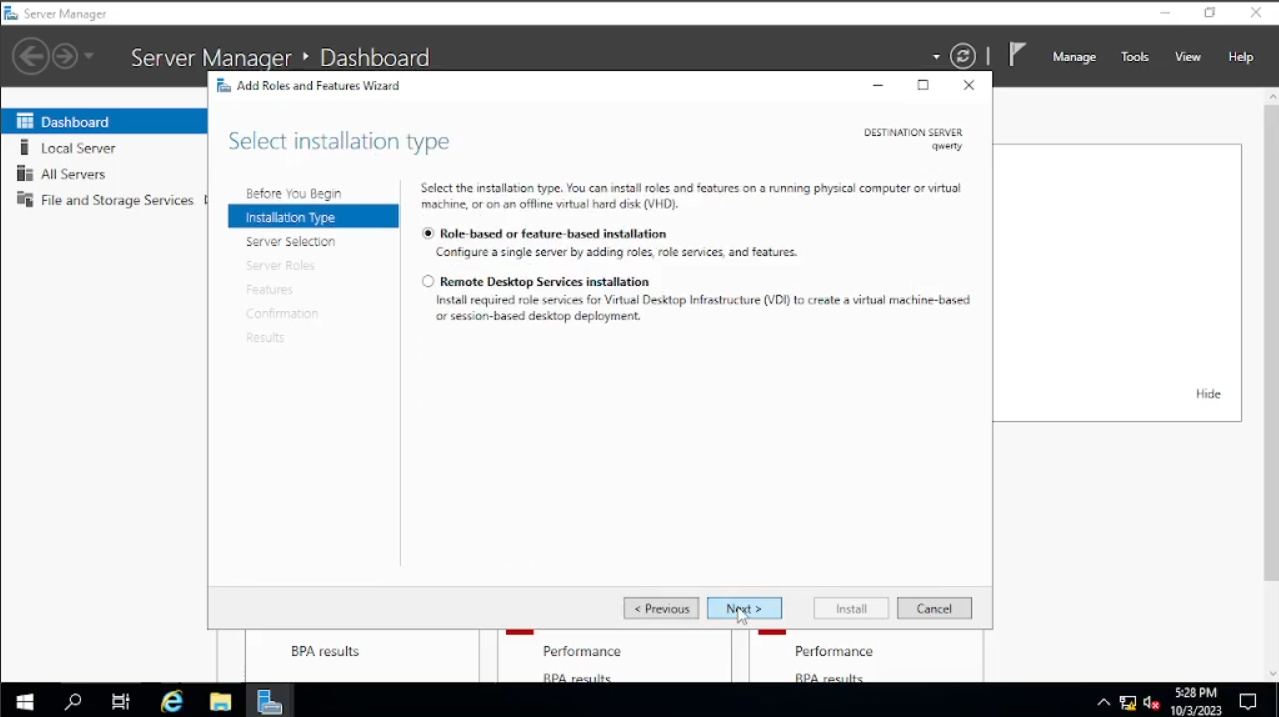
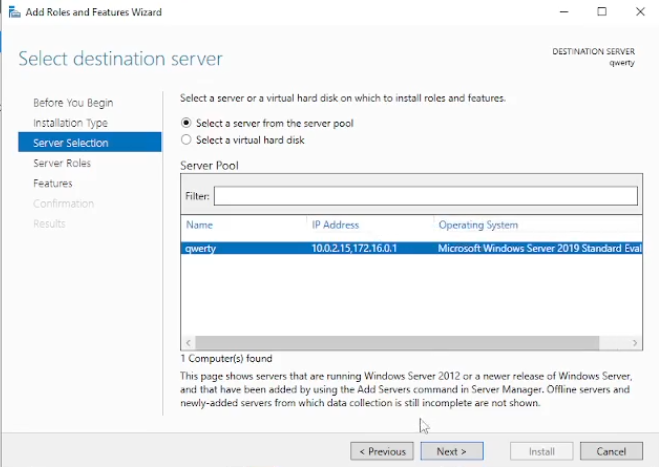
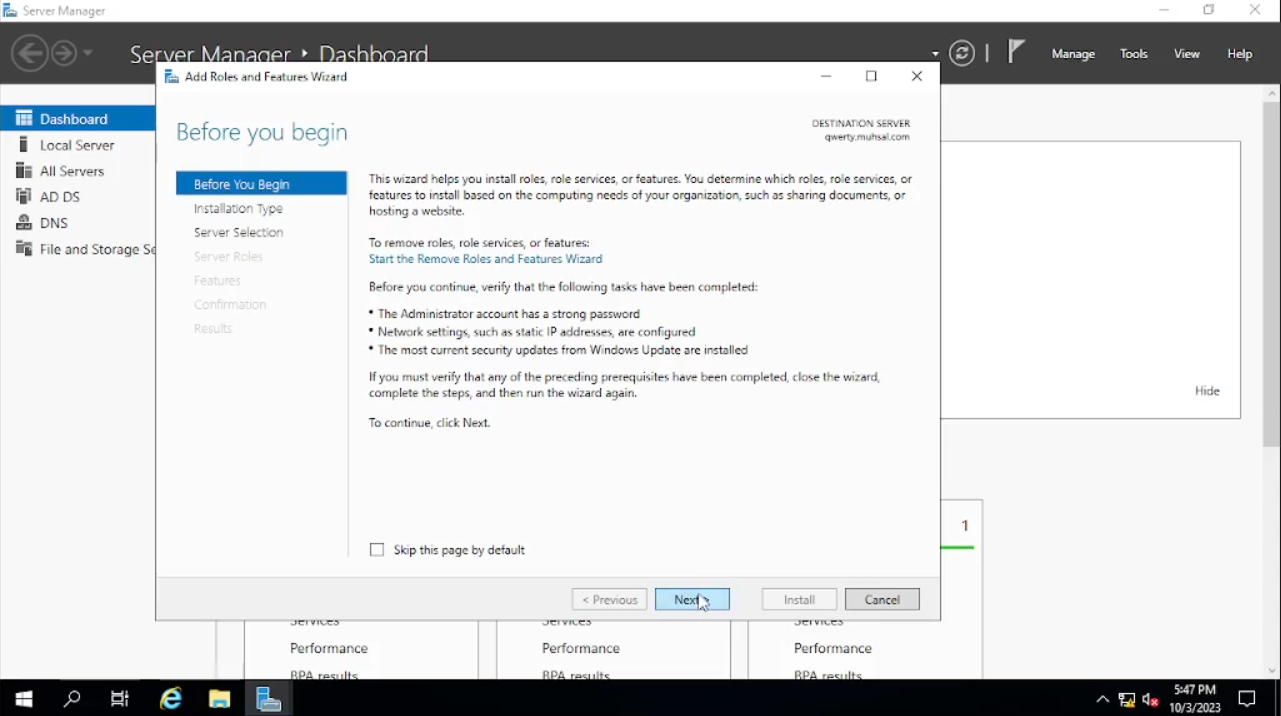
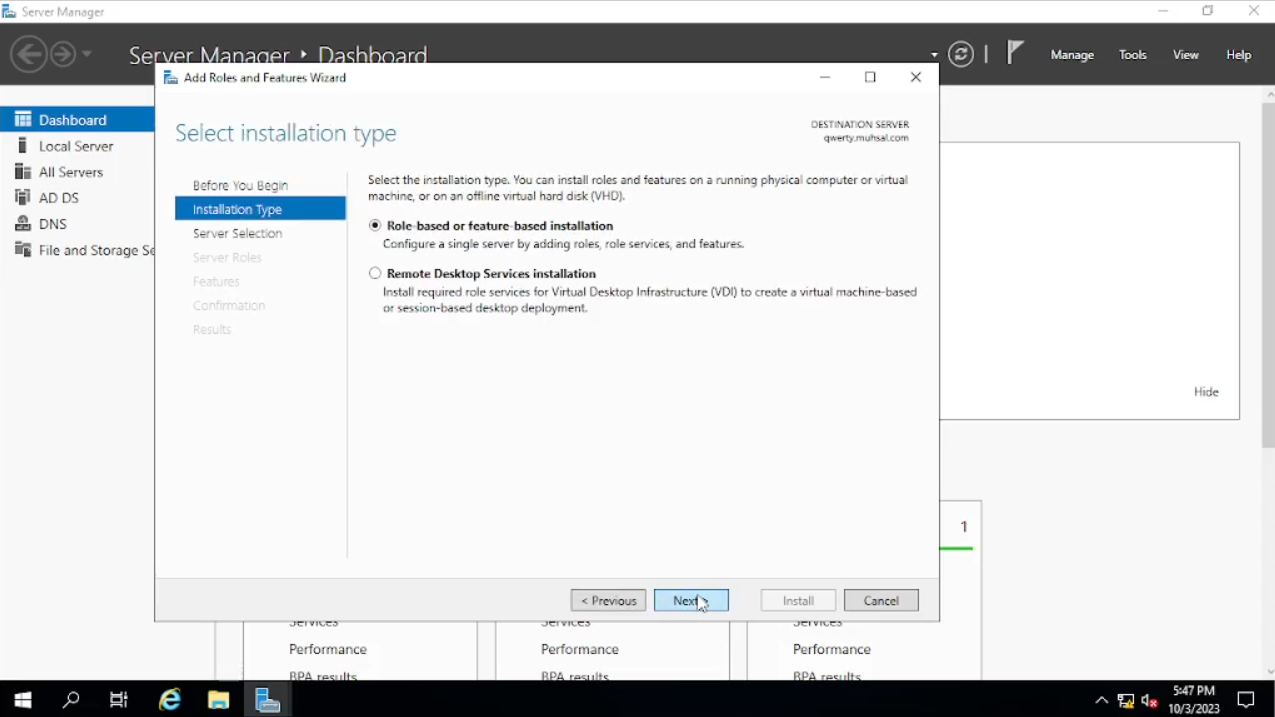
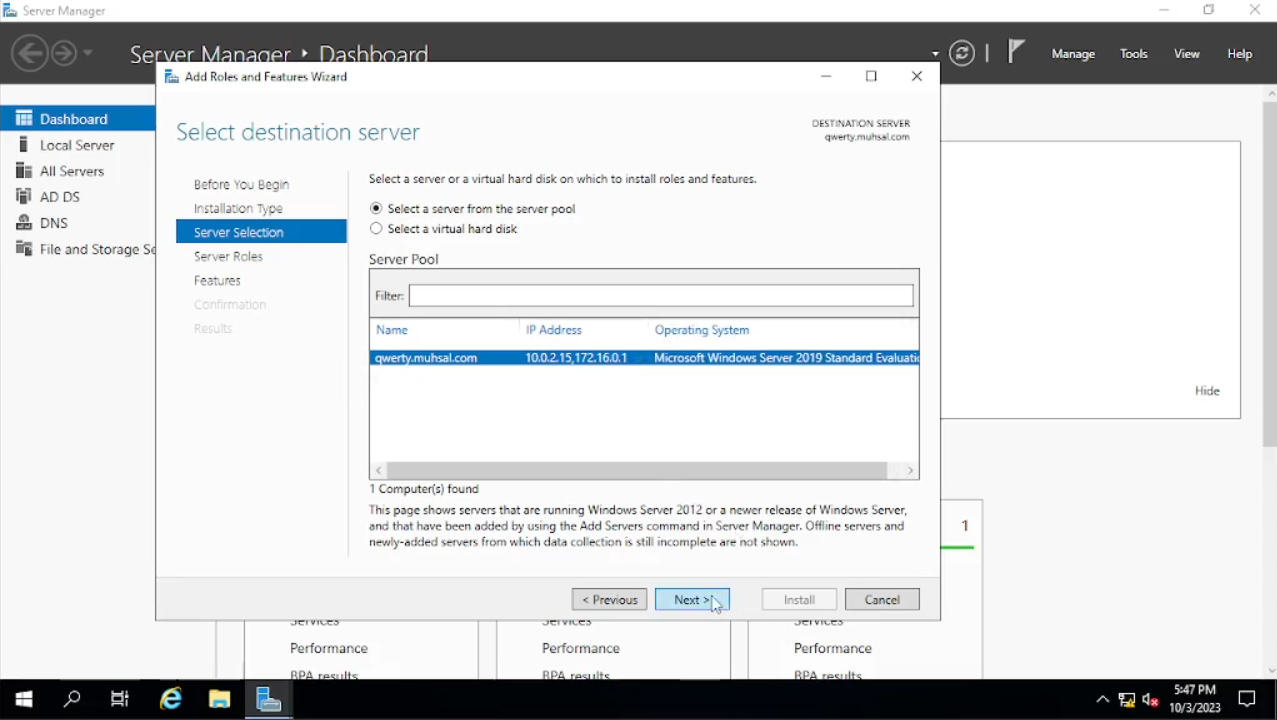
Maka akan muncul windows baru seperti di gambar pada bagian “Before You Begin” klik saja “Next”, pada bagian “Installation Type” default-nya akan “Role-Based” atau jika tidak pilih saja pada “Role-Based” lalu “Next. Pada bagian “Server Selection” bisa kalian lihat di tab “name” di bawah adalah “qwerty” atau nama PC yang sudah kalian ubah begitu juga dengan IP Address-nya klik “Next” saja.
Pada bagian “Server Roles” akan ada banyak “check box” untuk saat ini kita check pada kotak “Active Directory Domain Services” lalu akan muncul windows baru klik saja pada “Add Features” lalu klik “Next”. Pada bagian “Features” langsung “Next” juga sampai pada bagian tab “Confirmation” klik “Install”. Setelah klik “Install” akan membutuhkan beberapa waktu untuk selesai, bila sudah selesai bisa kita “Close”.
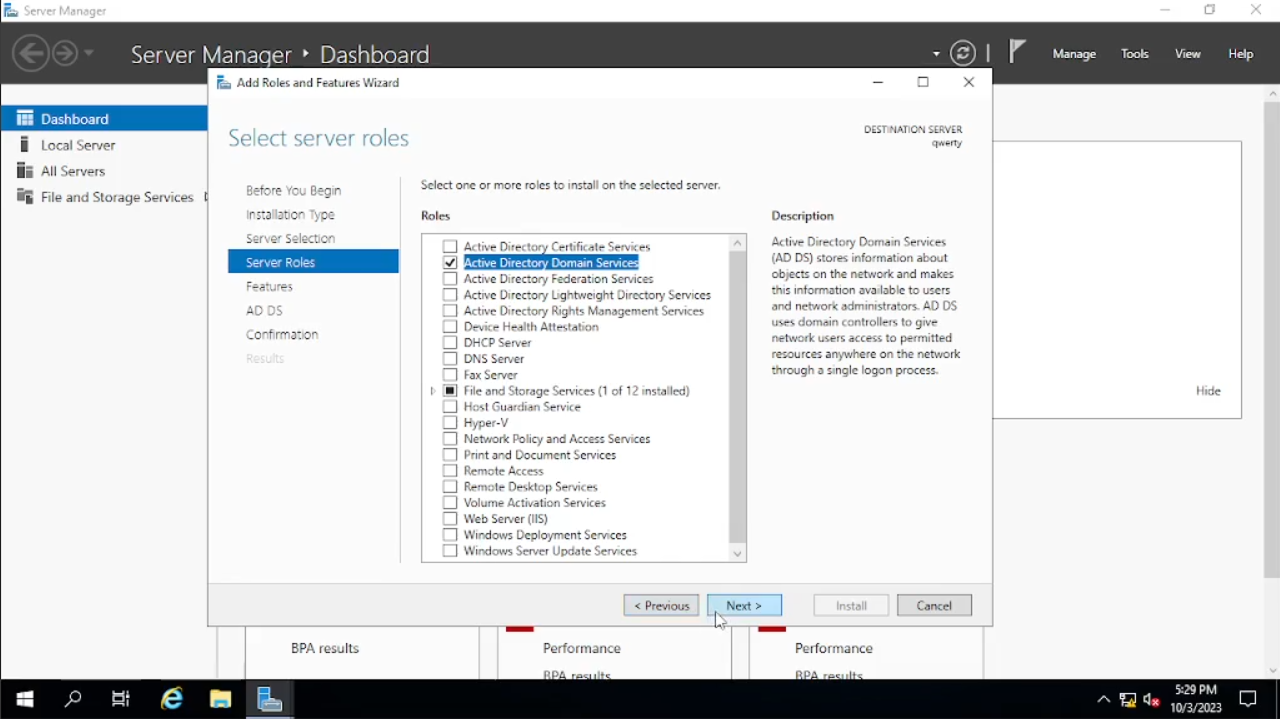
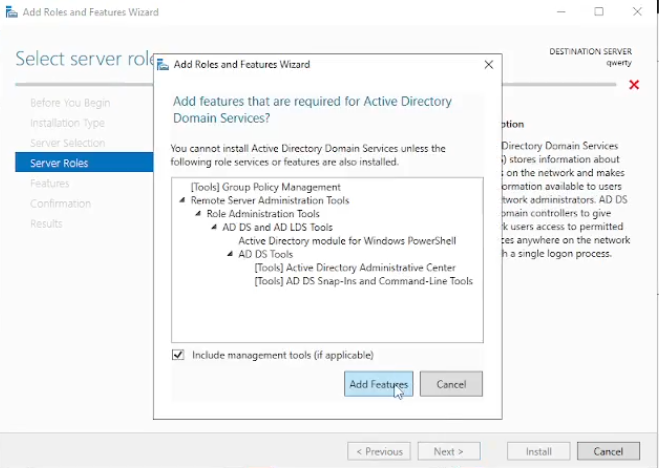
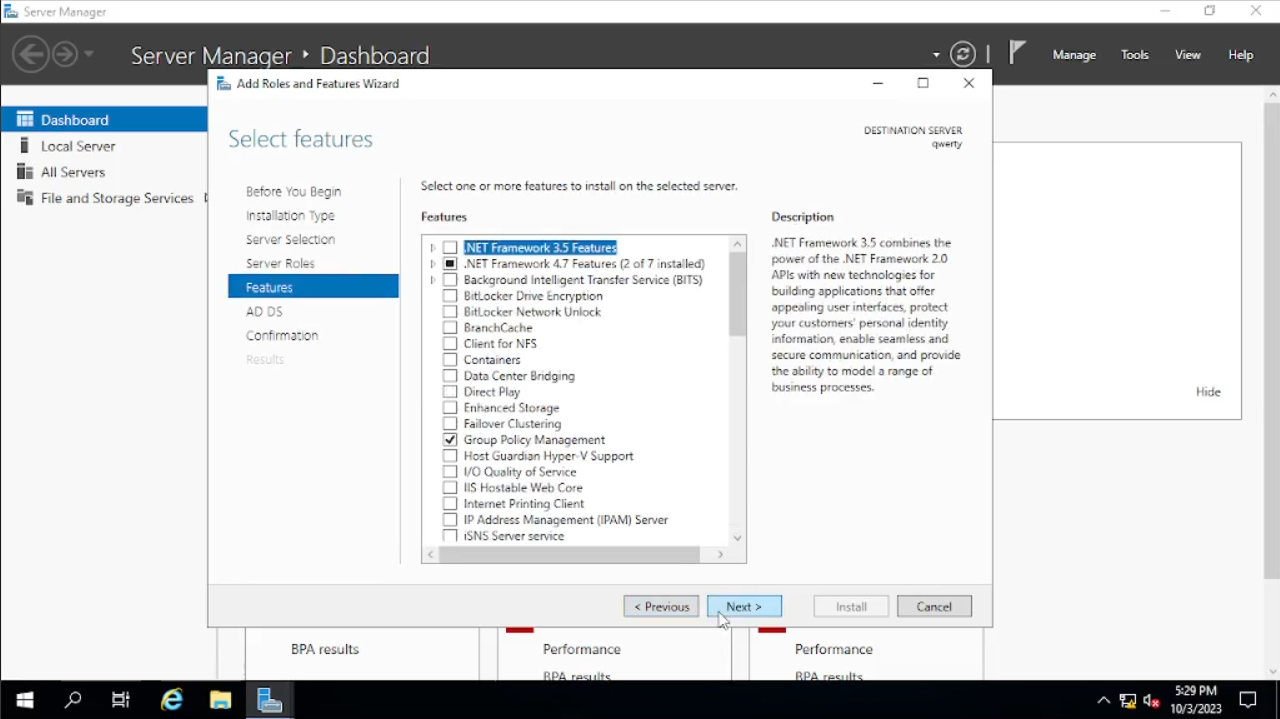

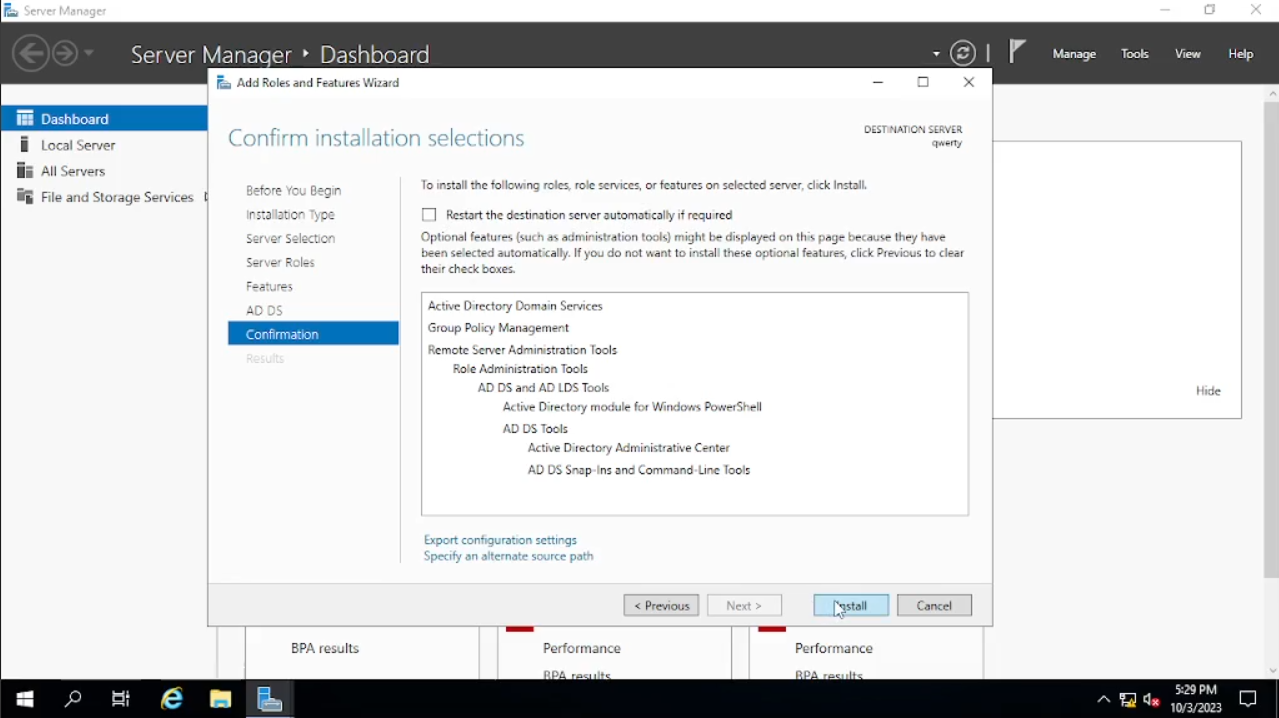
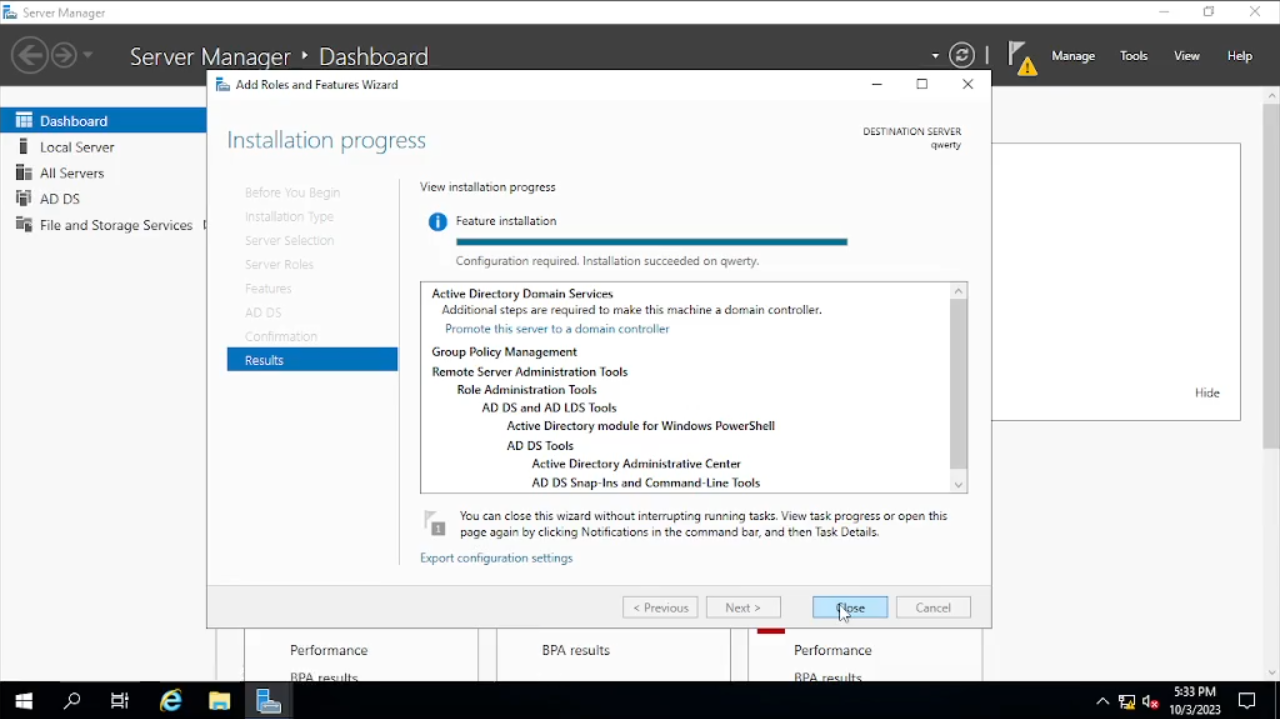
Setelah instalasi kita akan melihat tanda seru berada di bagian “notifikasi” atau ikon “bendera”, kita klik pada ikon “bendera” tersebut lalu klik pada kalimat yang berwarna biru “Promote this server to a domain controller” makan akan muncul windows baru.

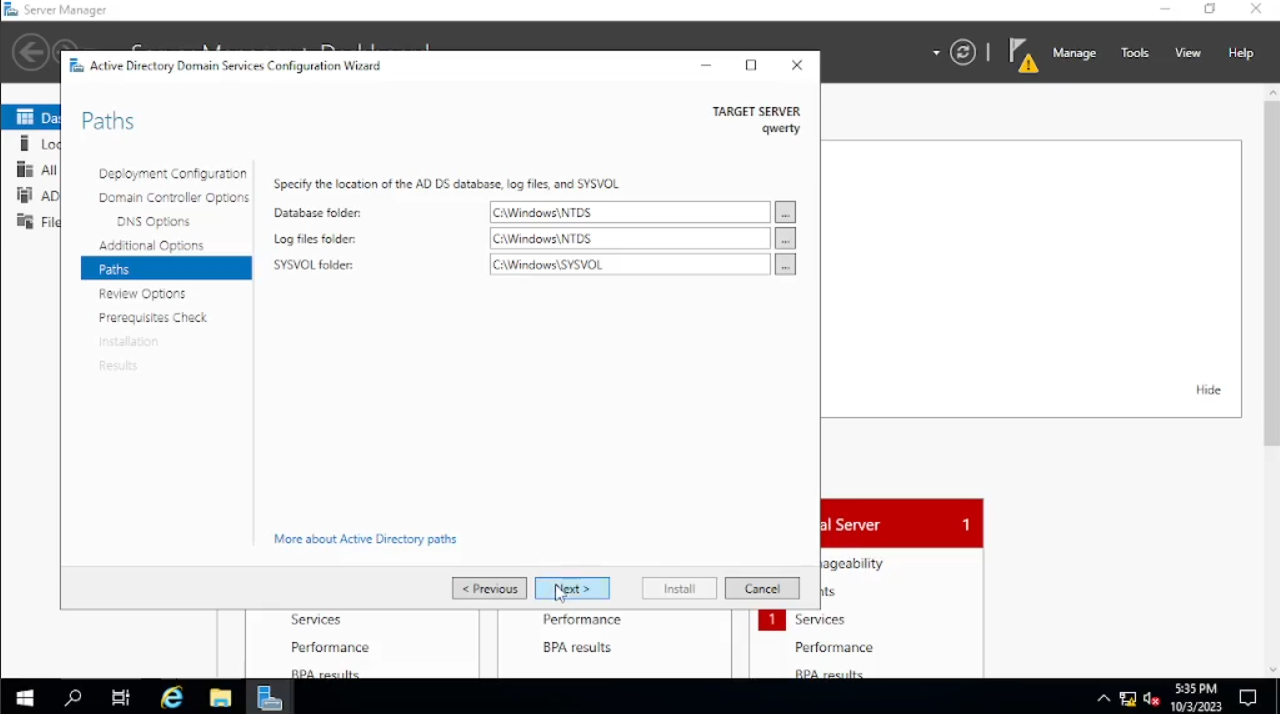
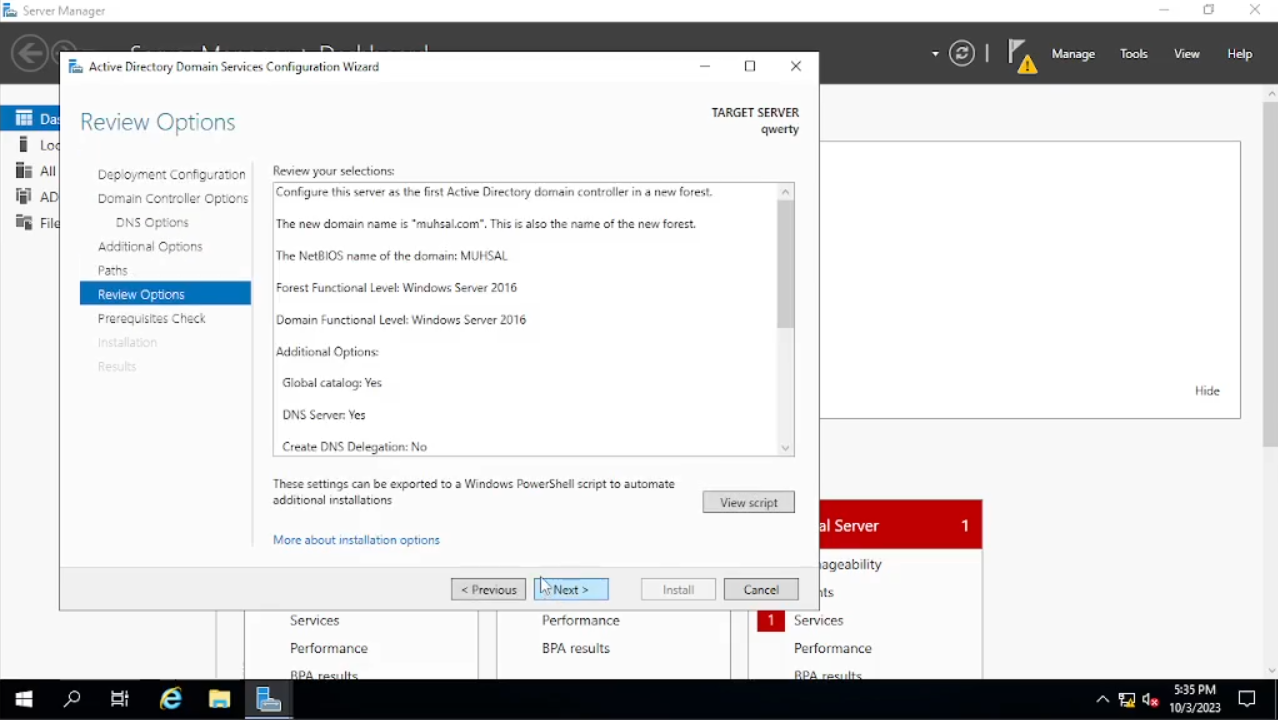
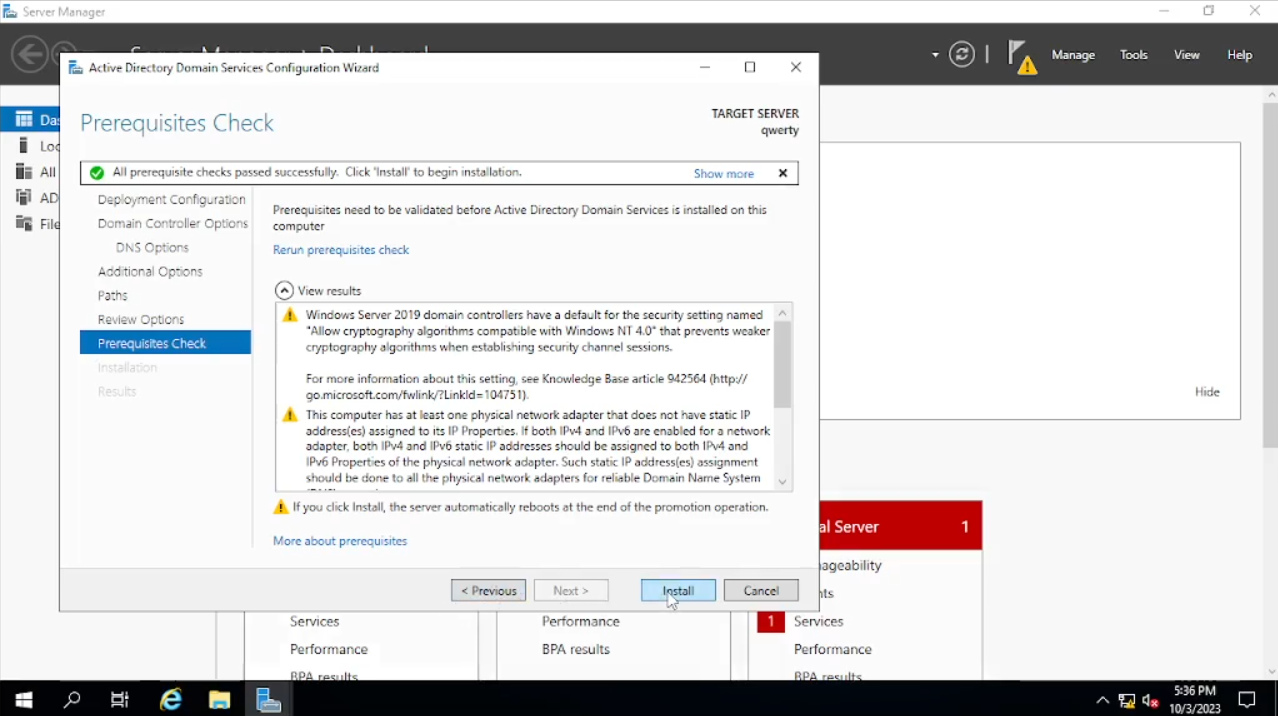
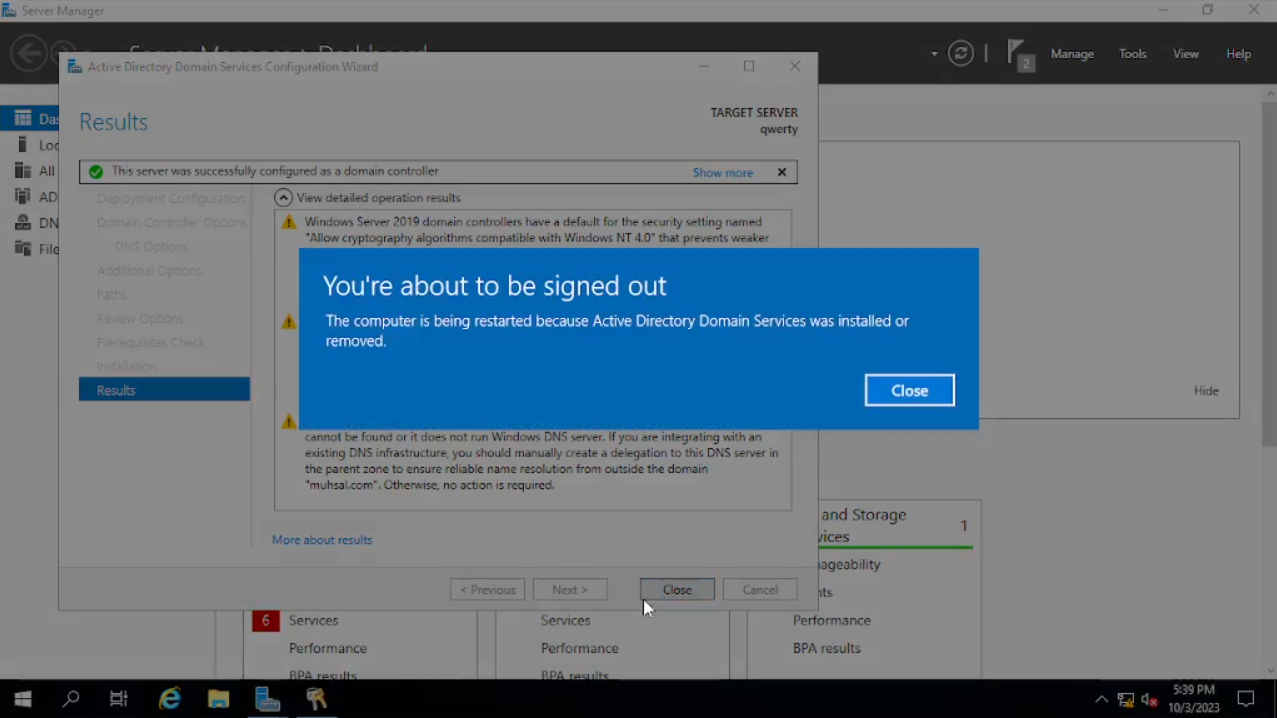
Di sini kita akan menginstal dan menamai domain kita, lalu memberikan Password. Pada bagian tab “Deployment Configuration” akan ada beberapa pilihan di sini kita akan pilih “add a new forest” dan menamai “Root domain name”, saya menamainya dengan muhsal.com. lalu klik “Next”. Pada bagian tab “Domain Controller Options”, di sini kita akan menambahkan password setelah itu klik “Next” sampai pada bagian tab “Prerequisites Check” klik “install”. Bila sudah selesai klik “Close” dan kita akan disuruh untuk “Sign Out” dan akan merestart secara otomatis.

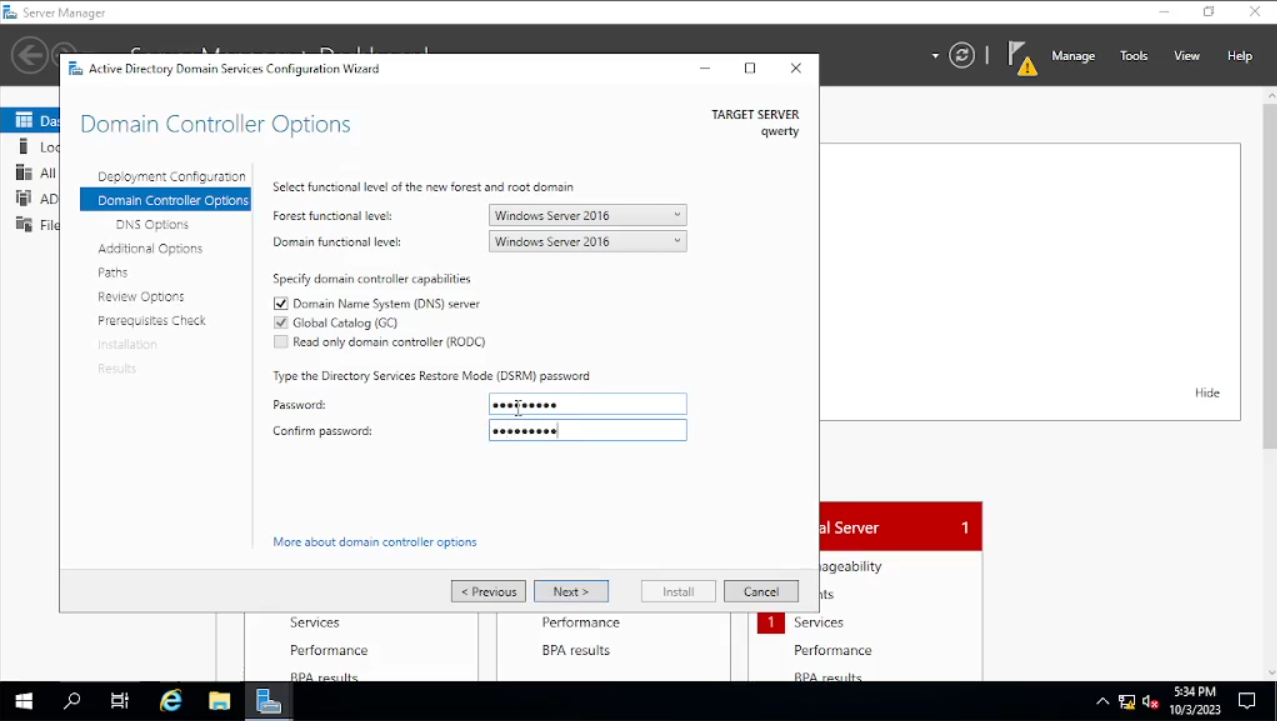
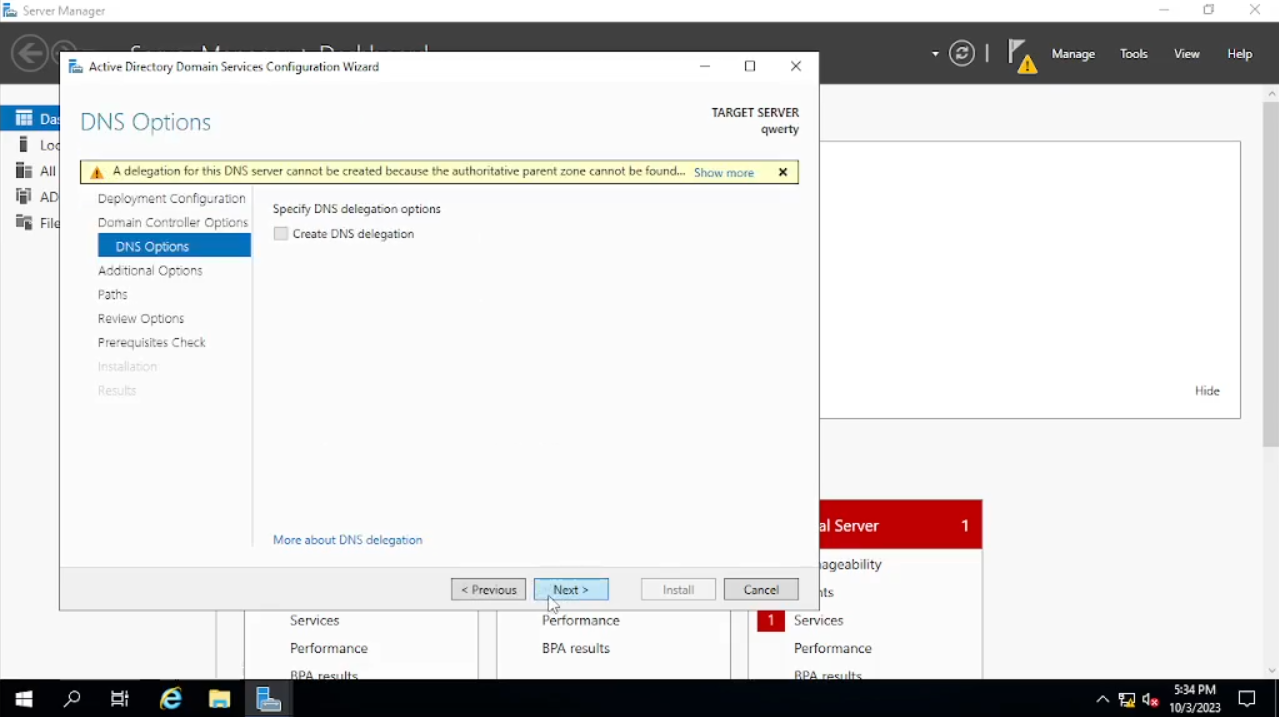
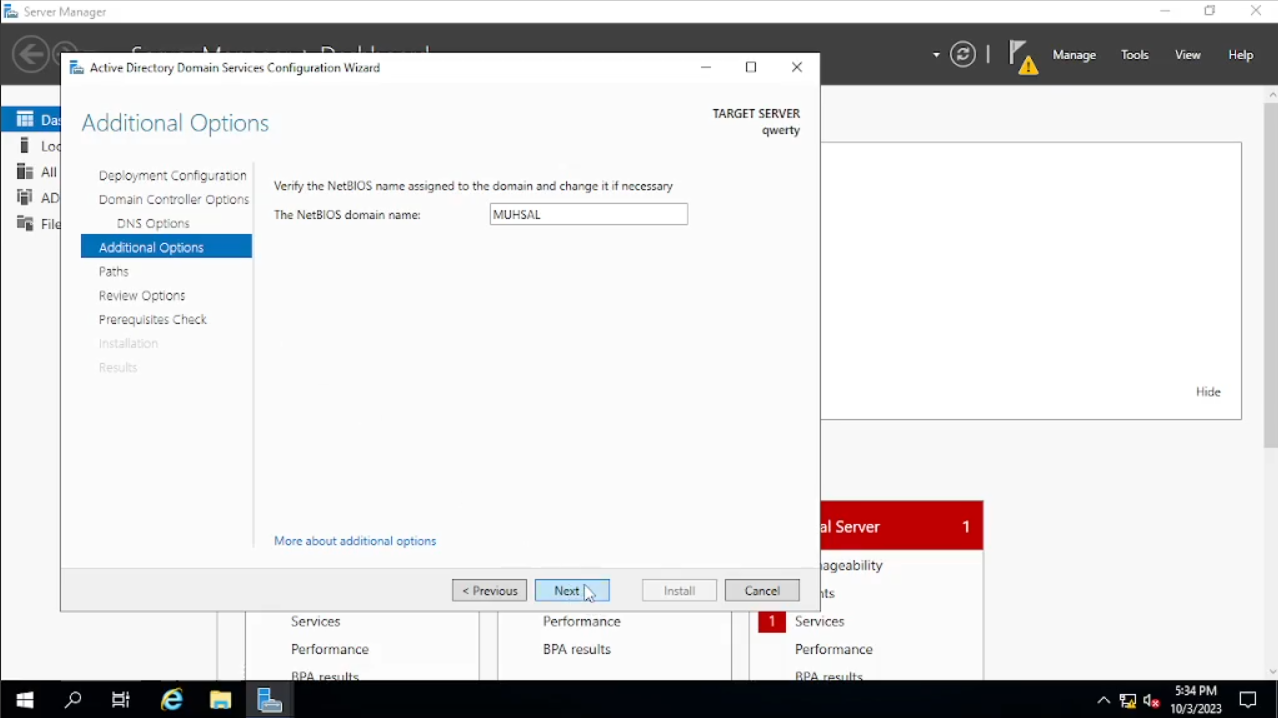

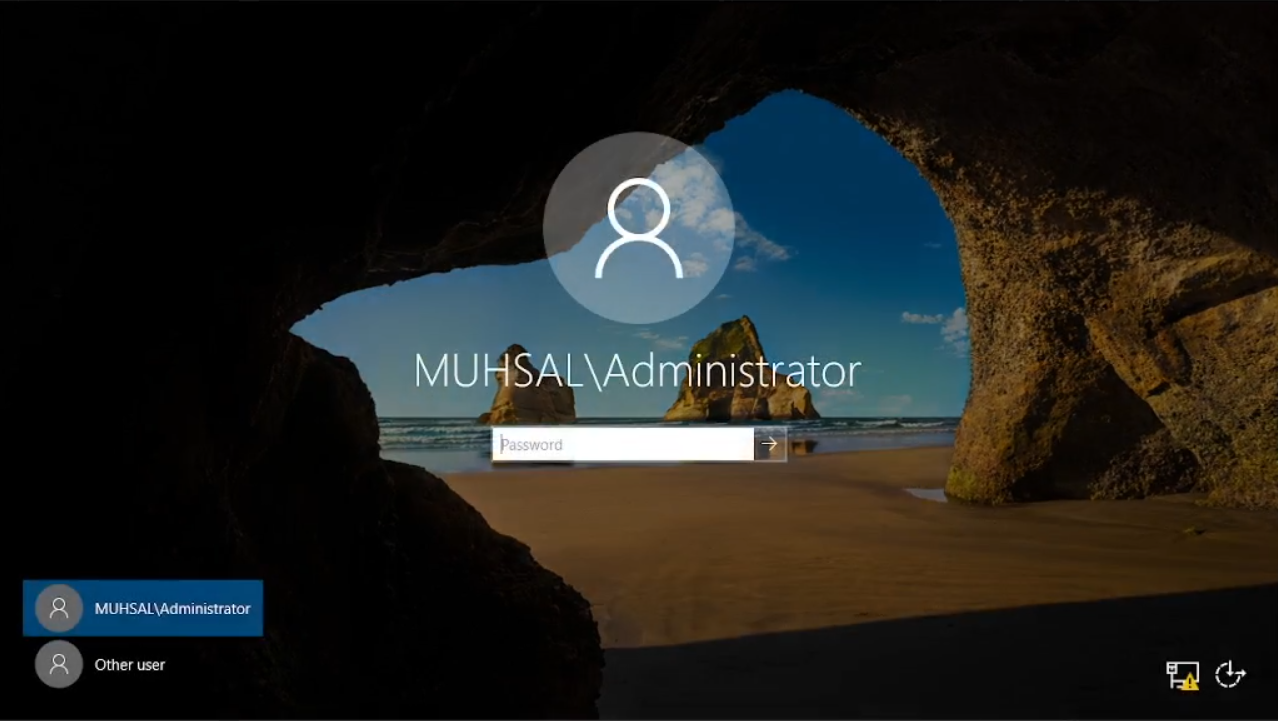
Setelah menginstal DNS tampilannya akan seperti ini, sekarang kita akan membuat users admin lain sehingga tidak memakai “Administrator” untuk login. Pertama kita kita klik “start” lalu kita cari folder “Windows Administrative Tools” dan pilih “Active Directory Users and Computers”

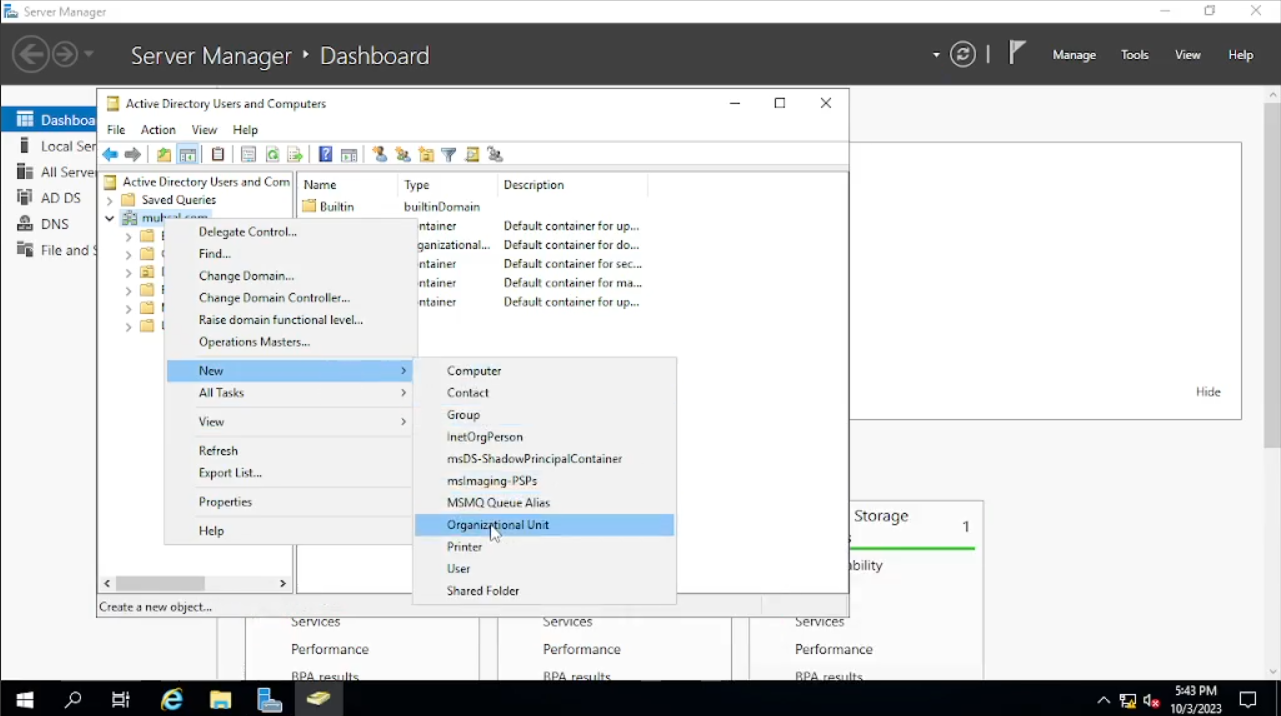
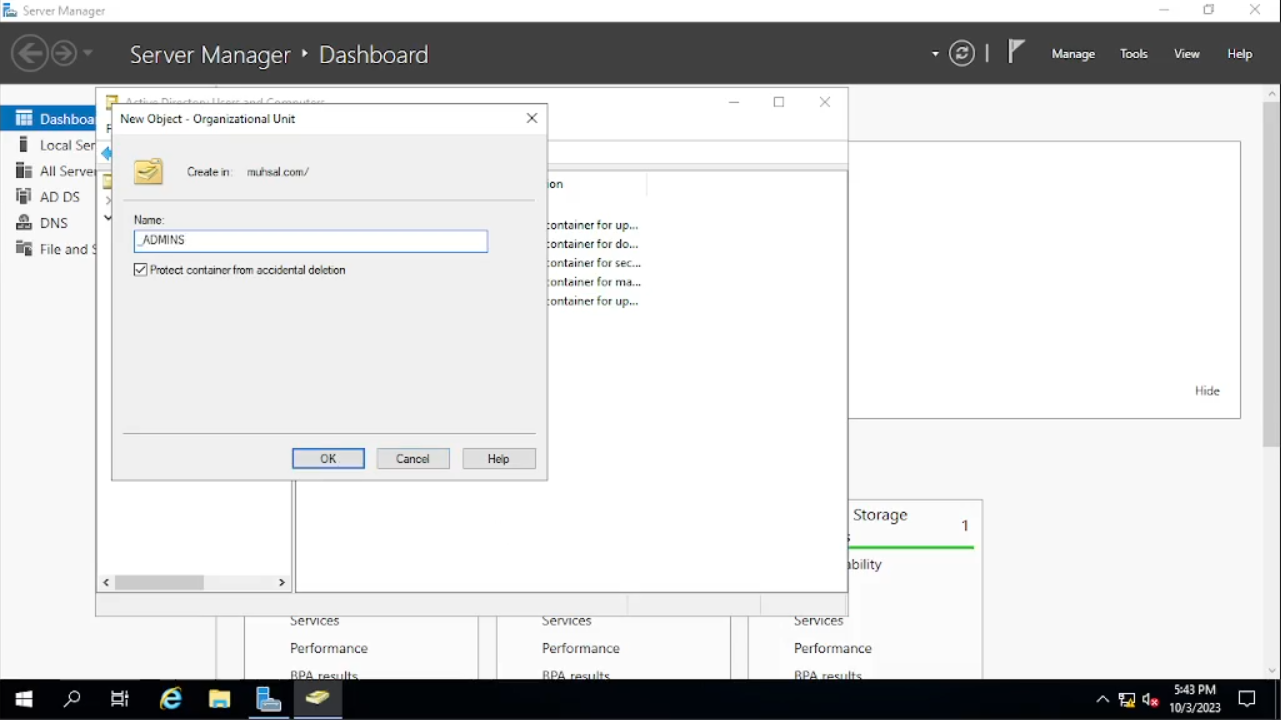
Ketika muncul windows baru kita klik kanan pada “muhsal.com” pilih “New” dan “Organitational Unit”. Di sini kita akan membuat folder sesuai dengan jabatannya misal kita akan membuat folder di mana dikhusus kan untuk admin dan kita akan menamakan foldernya dengan “_Admins” pada checkbox di bawahnya bisa kalian uncheck tapi untuk keamanan semisal agar tidak sengaja terhapus bisa kalian check saja, tetapi kembali lagi kepada kebijakan perusahaan.
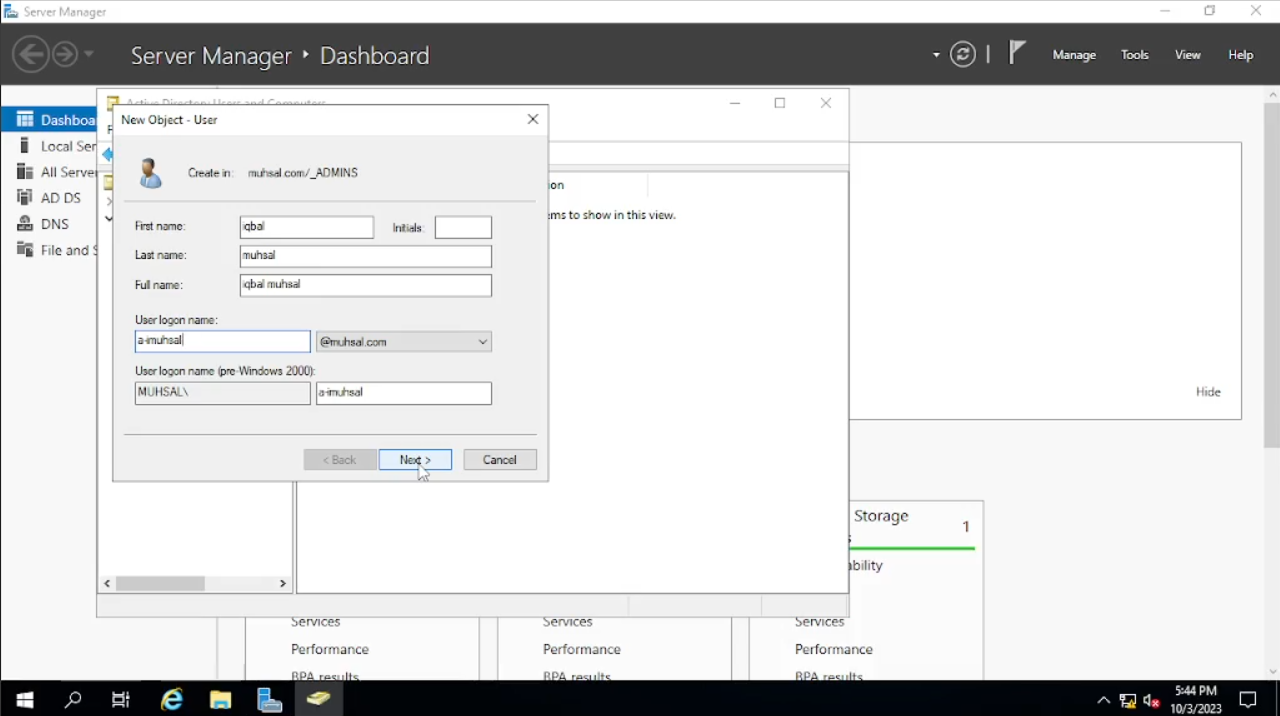
Selesai membuat folder “_Admins” kita akan memasukan user admin, klik pada folder “_Admins” lalu klik kanan pada kotak kosong yang besar itu atau kalian juga bisa klik kanan langsung pada folder “_Admins” pilih “New” dan “User”. Lalu kita akan masukan sesuai dengan identitas si user, untuk “Initials” kita kosongkan saja. Sedangkan untuk kotak pada “User Logon Name” saya memadukan antara First name dengan Second name. Untuk first name saya mengambil huruf depannya saja misal Iqbal, kita ambil huruf pertamanya yaitu “i” dan untuk second name kita ambil utuh. Jadi user name-nya menjadi “imuhsal”. Karena imuhsal ini admin, saya akan menambahkan “a-” yang berarti admin sehingga “User Logon Name” berupa “a-imuhsal” lalu “Next”
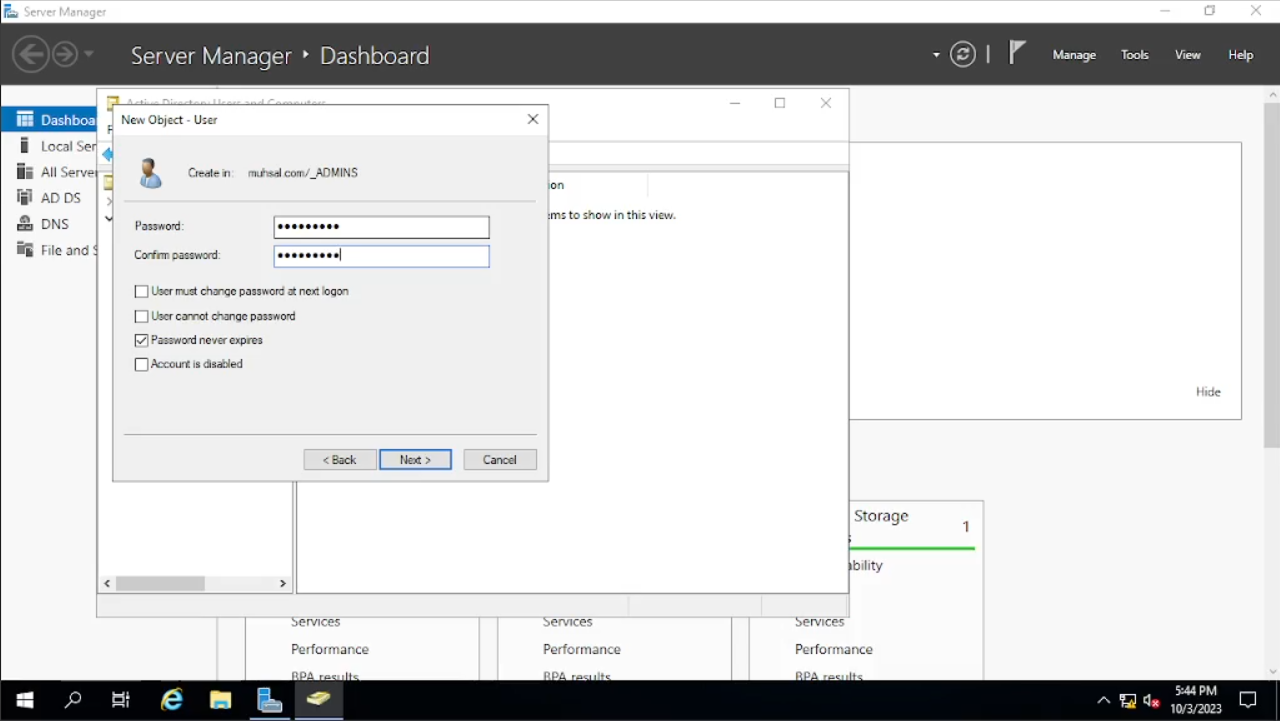
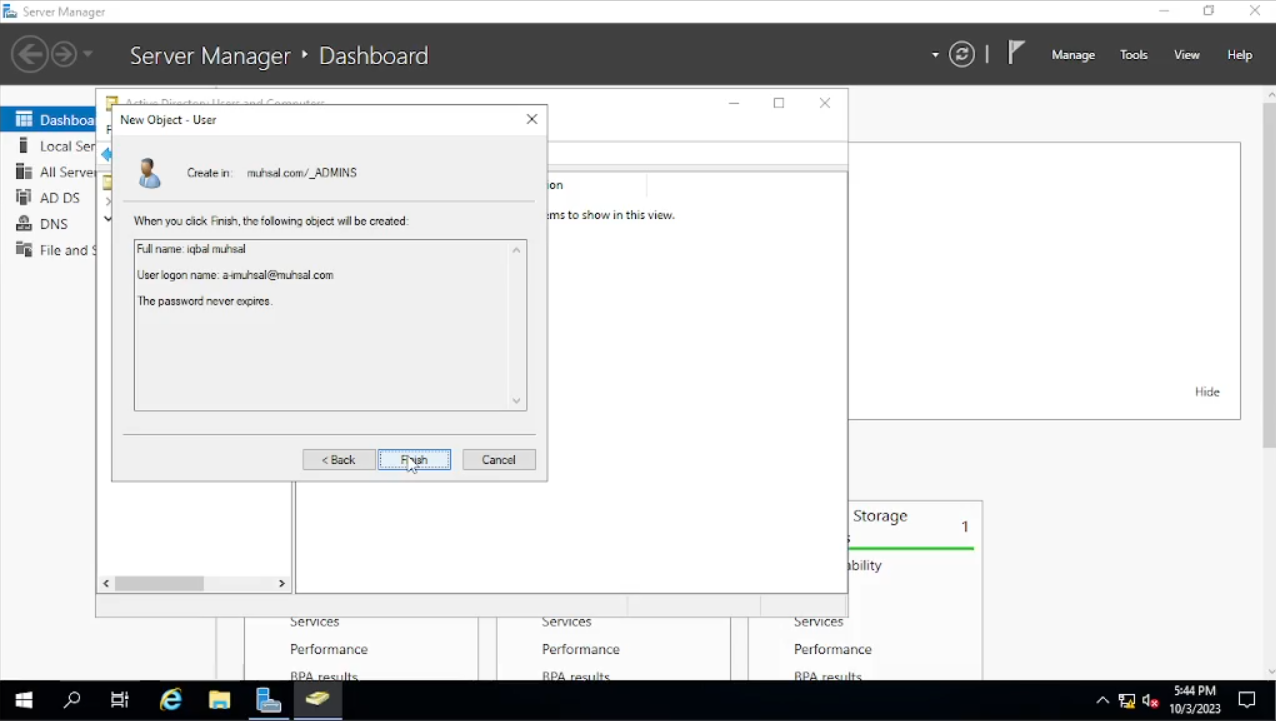
Setelah itu kita disuruh untuk memasukkan password, untuk tidak bingung saya akan menggunakan password yang sama yaitu “Password1”. Nah bisa kalian lihat ada 4 check box di sana, ini sebenernya bisa disesuaikan dengan kebijakan perusahaan dan yang akan kita pelajari ini adalah mengubah check box tersebut menggunakan Power Shell Script saat akan membuat user baru. Bila kita menonton video Josh, script power shell-nya hanya men-check “Password never expires” nanti kita akan perlihatkan dan untuk saat ini saya akan mengikutinya memilih “Password never expires” lalu “next” dan “finish”.

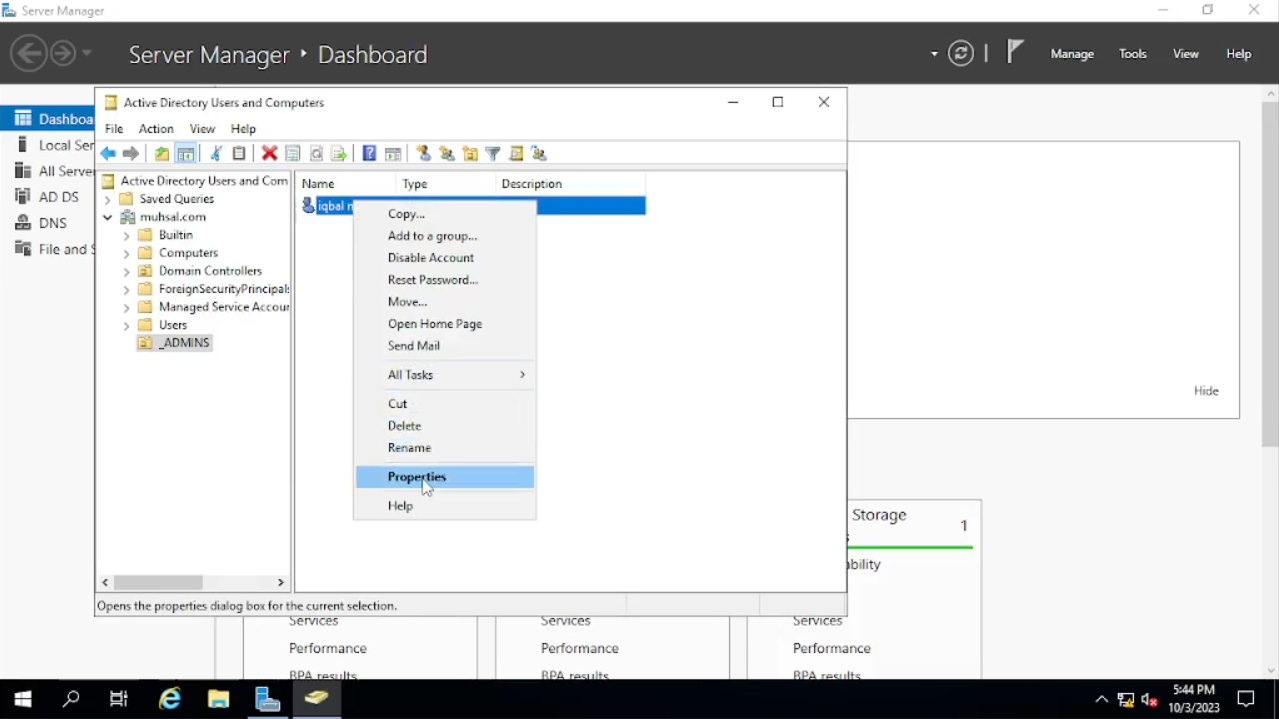
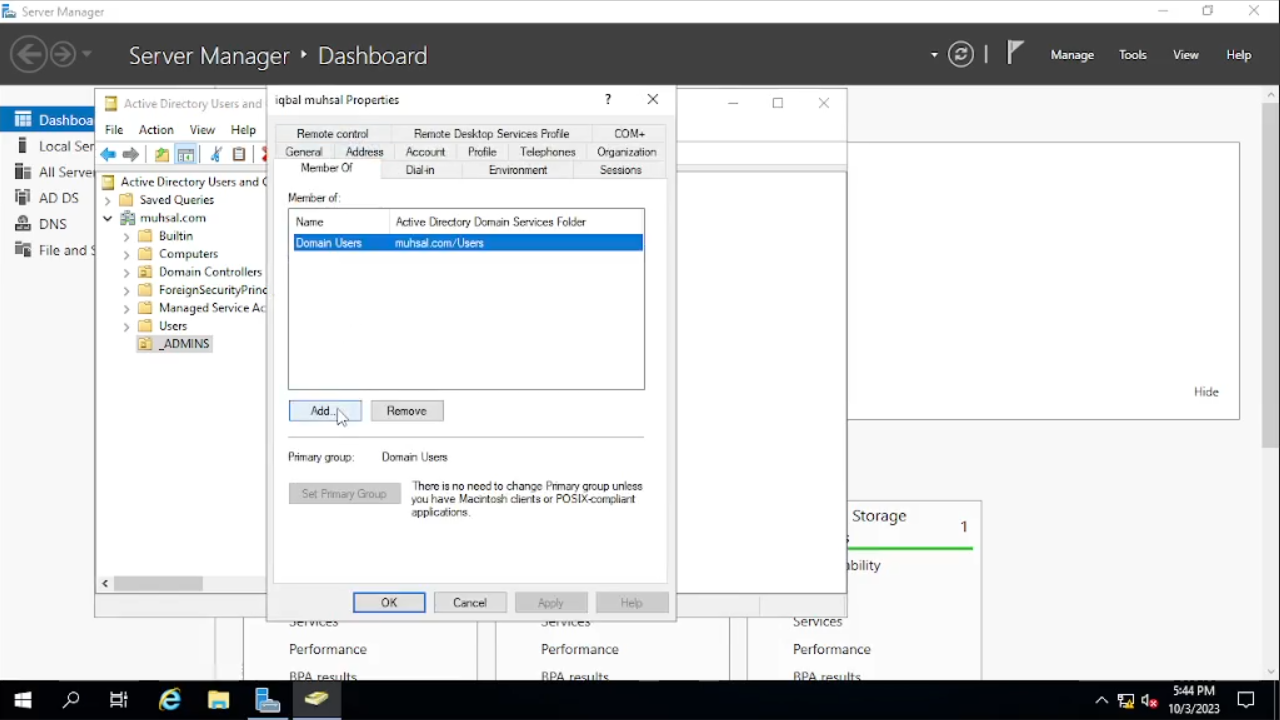
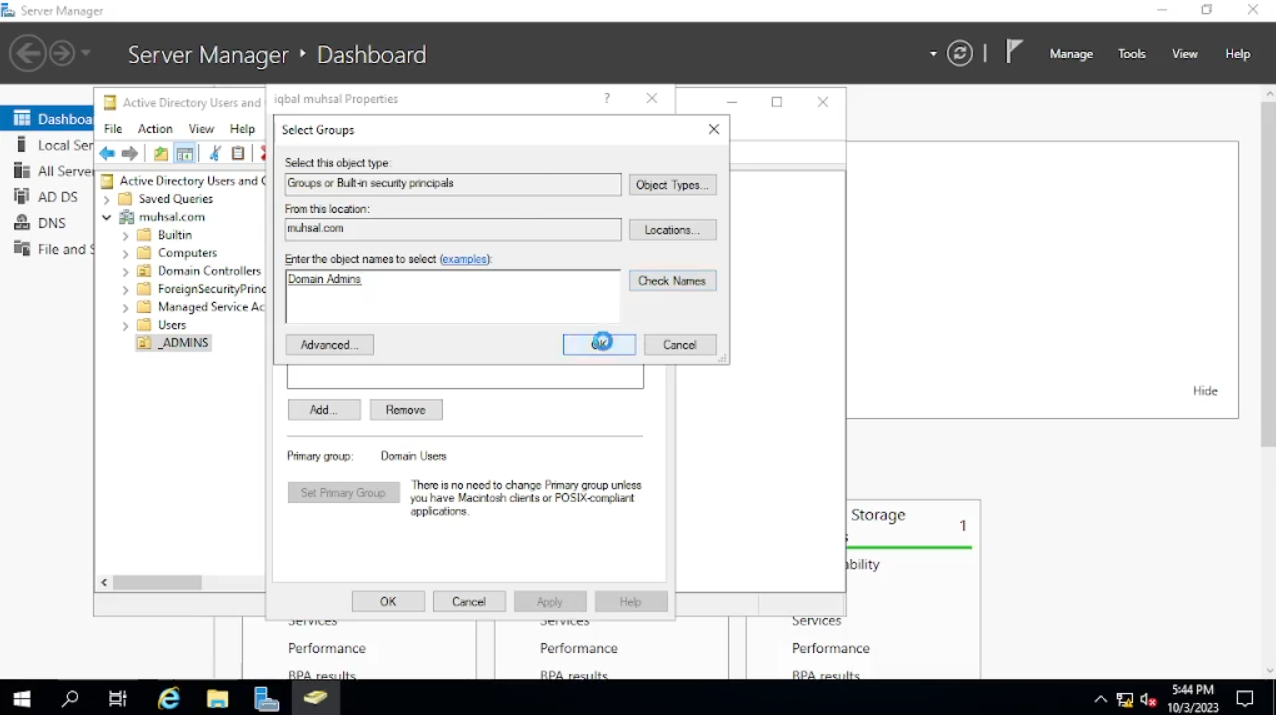
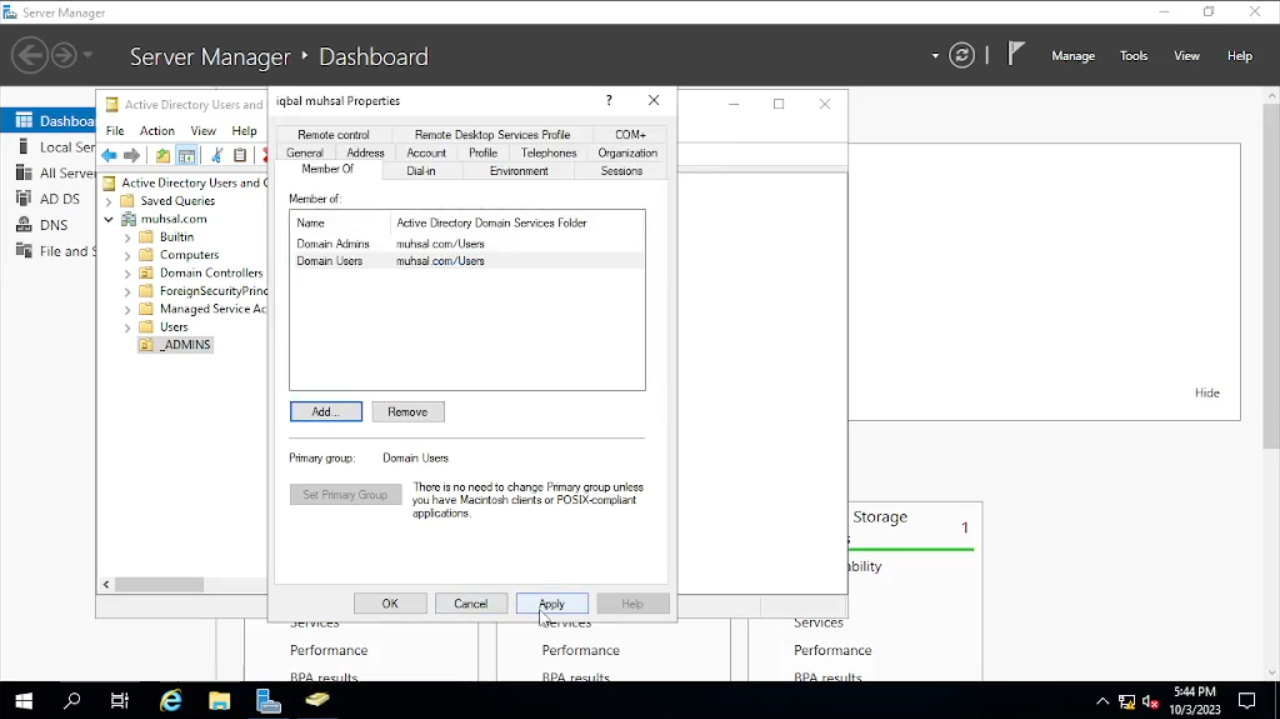
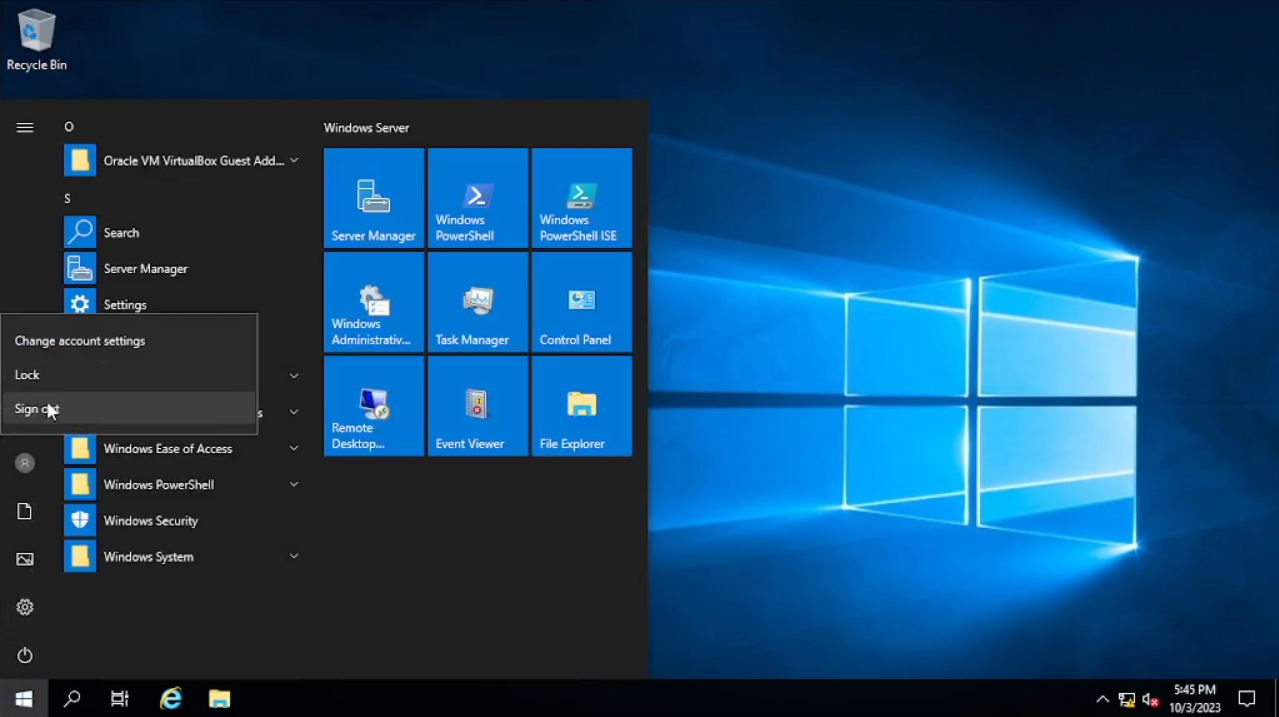
Selesai membuat user admin, user admin tersebut belum seutuhnya menjadi admin. Jadi di sini kita akan konfigurasi user tersebut masuk ke dalam domain admins dengan cara, klik kanan pada user yang sudah kita buat lalu klik “Properties”, kemudian kita cara tab “Member of”, klik tombol “Add” yang berada di bawah, kita tulis di kotak kosong tersebut dengan “Domain Admins”, klik tombol “Check Name” kemudia klik “OK”. Sekarang user tersebut sudah menjadi admin seutuhnya. Kali ini kita akan pindah menggunakan user admin, jadi kita akan logout, login menggunakan user admin tersebut serta juga kita akan menginstal RAS (remote access).
Menginstal RAS / NAT
Di sini kita akan menginstal RAS/NAT di mana ini berfungsi untuk client kita “Windows 10” yang menggunakan ip address private tetapi, masih dapat mengakses internet melalui domain yang telah kita buat muhsal.com. Untuk itu kita akan menginstal “RAS” terlebih dahulu.

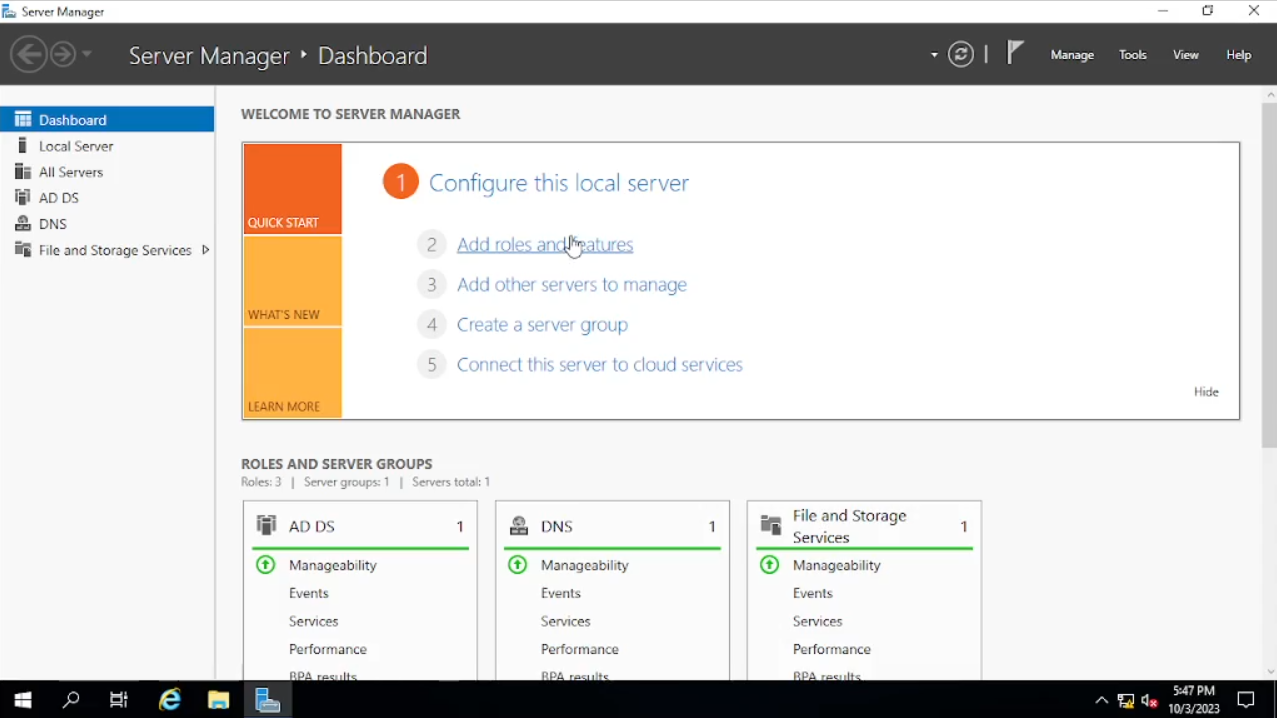
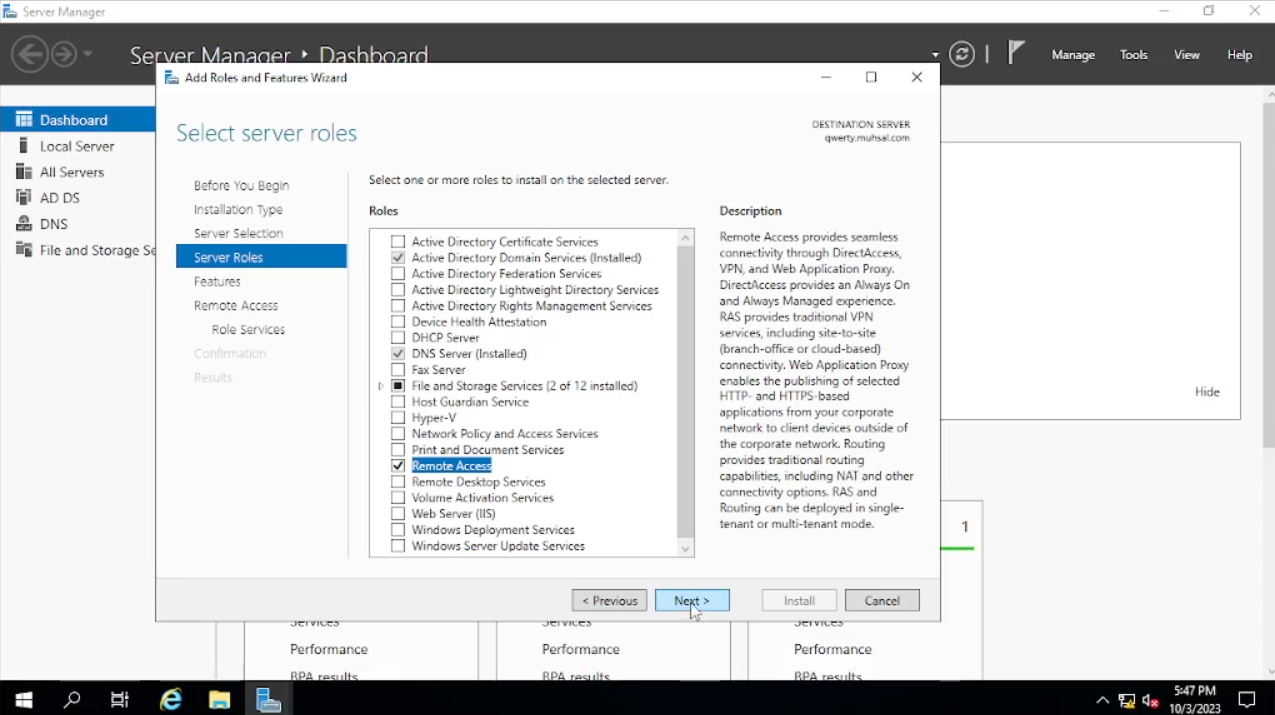
Buka “Server Manager” kalian, klik “Add roles and Futures” kemudian klik “next” sampai dengan tab “Server Selection”, bisa dilihat tab “name” yang berada di tengah kini berubah menjadi ada tambahan dari domain “qwerty.muhsal.com” kita “next” saja. Pada tab “Server Roles” kita check “Remote Access” dan “next” sampai pada tab “Role Services” setelah itu kita check pada “Routing” akan muncul windows baru klik saja “Add Features”. Bila sudah, pada check box “Direct Access and VPN (RAS)” tiba-tiba ter-check tidak apa biarkan saja kita “next” saja sampai kita klik “install”.

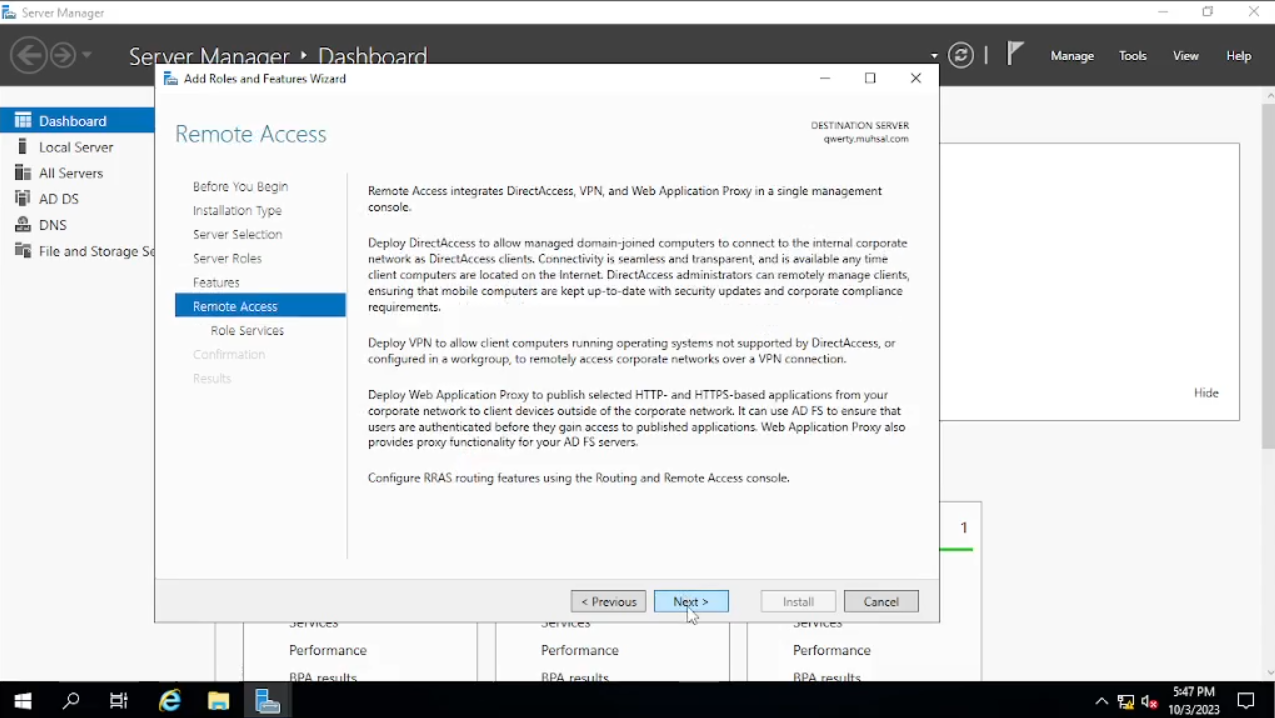
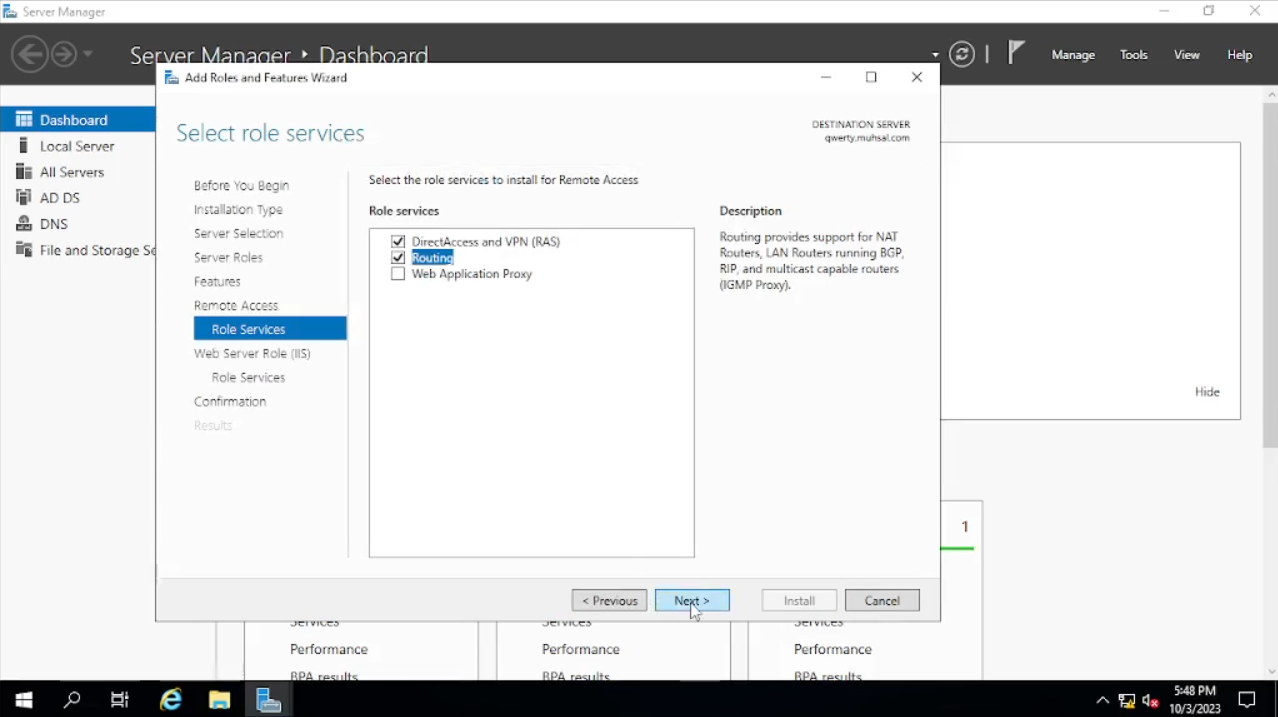
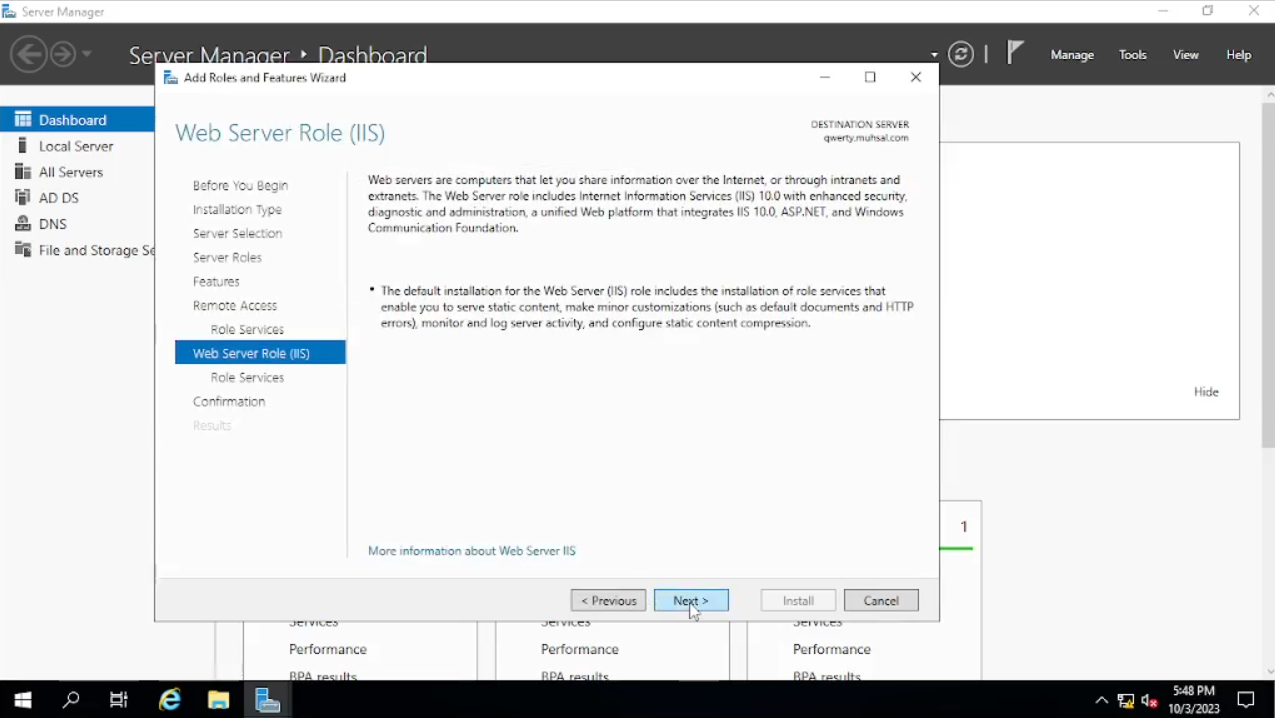
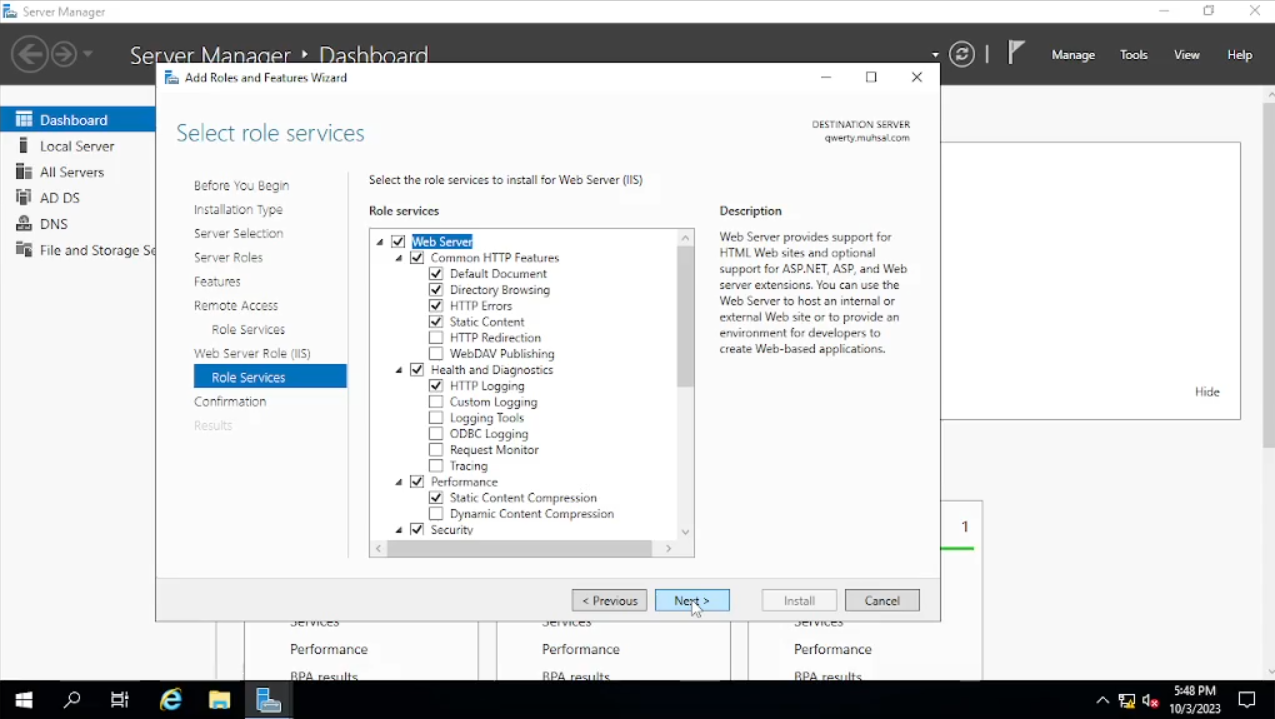
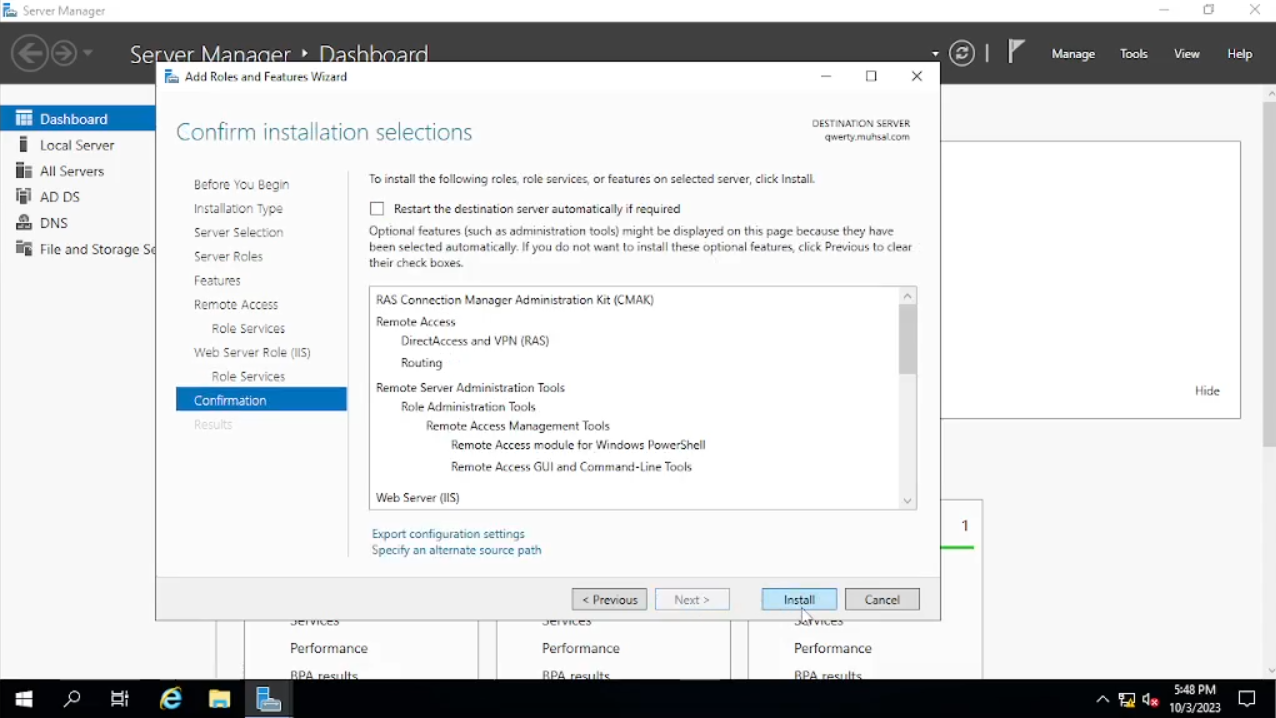
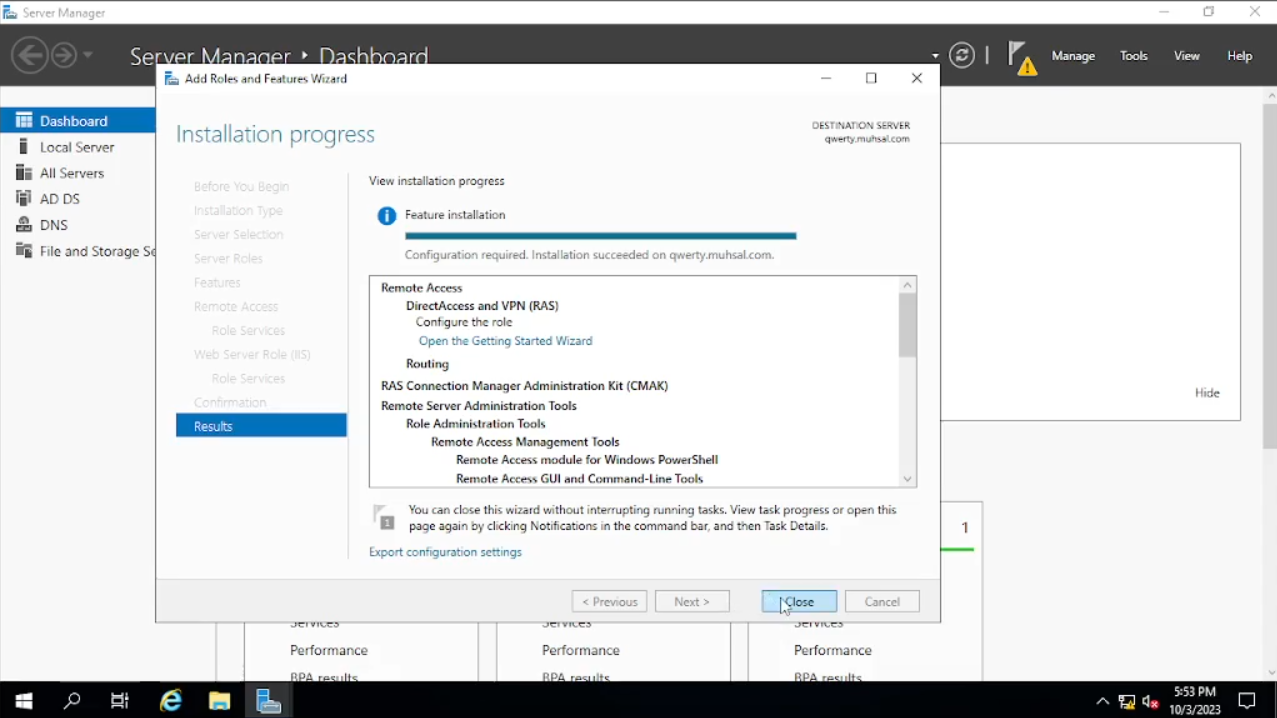
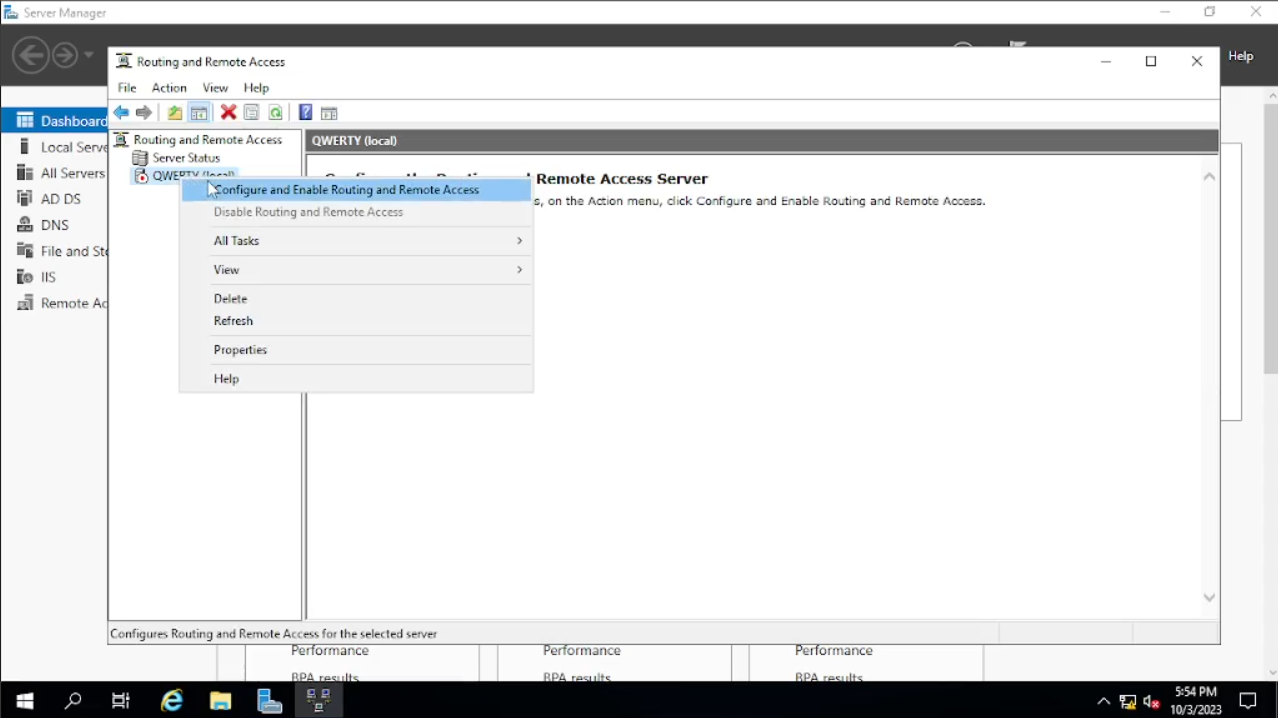
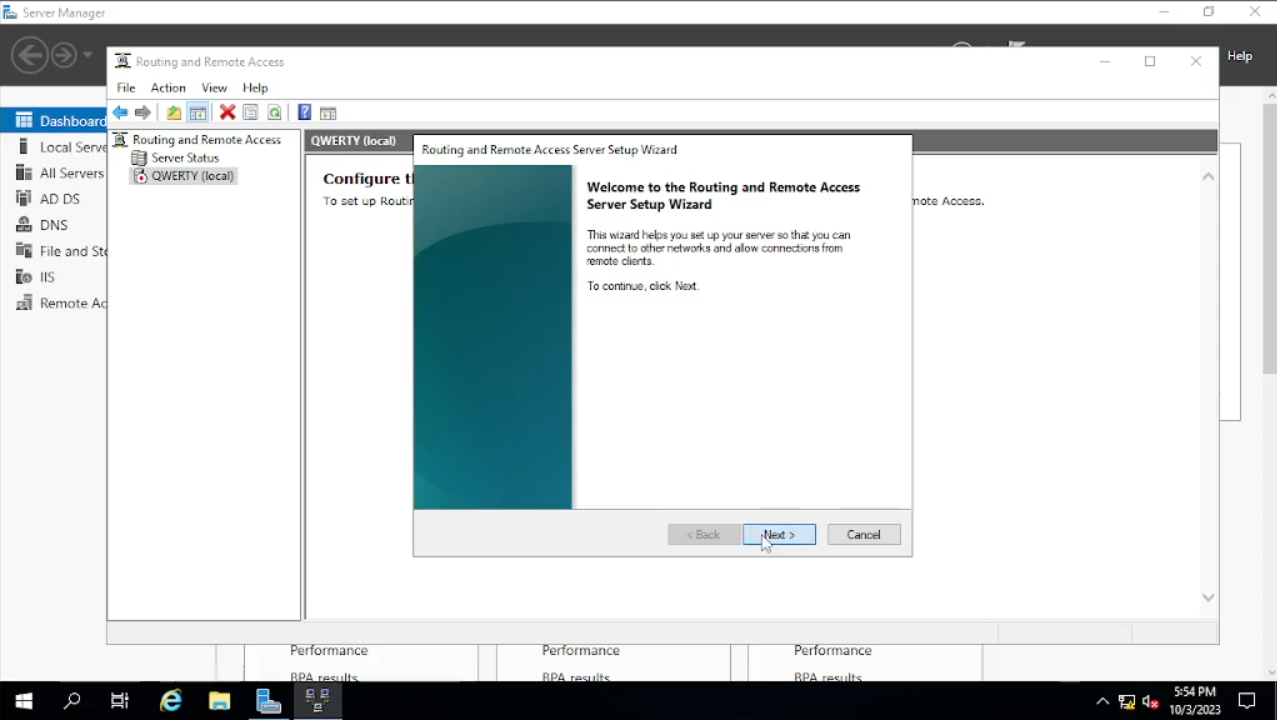
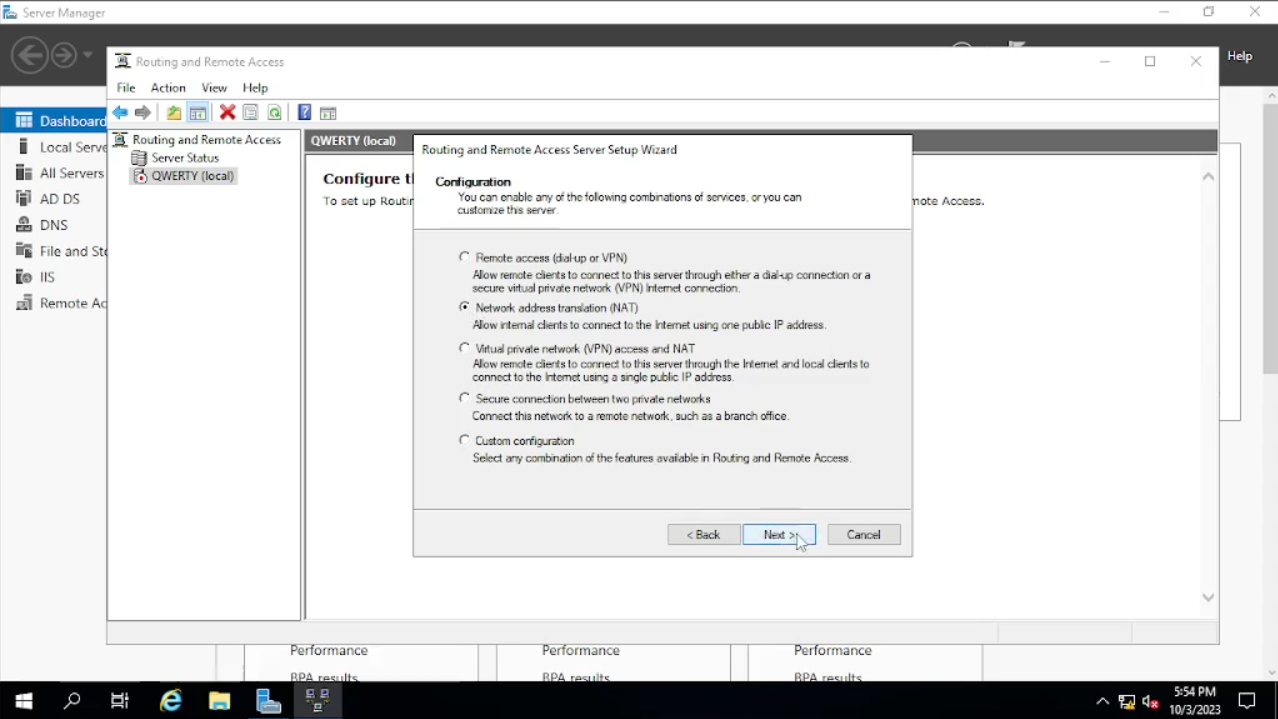
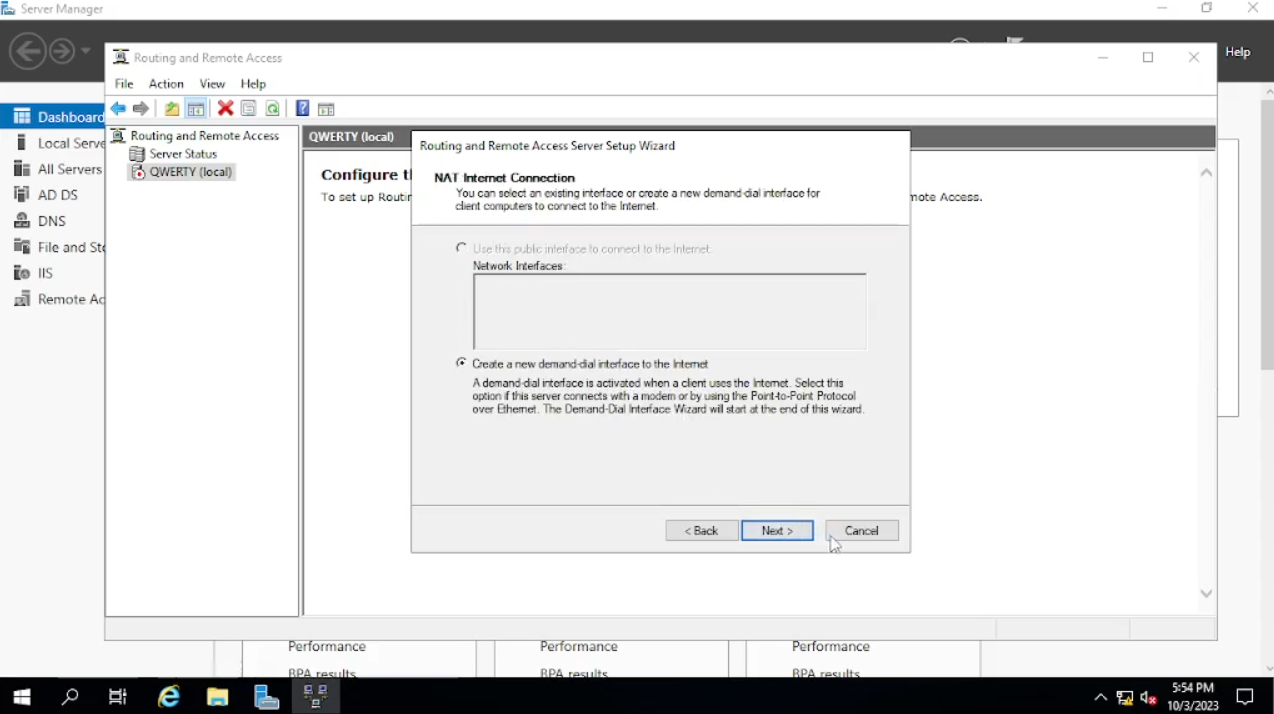
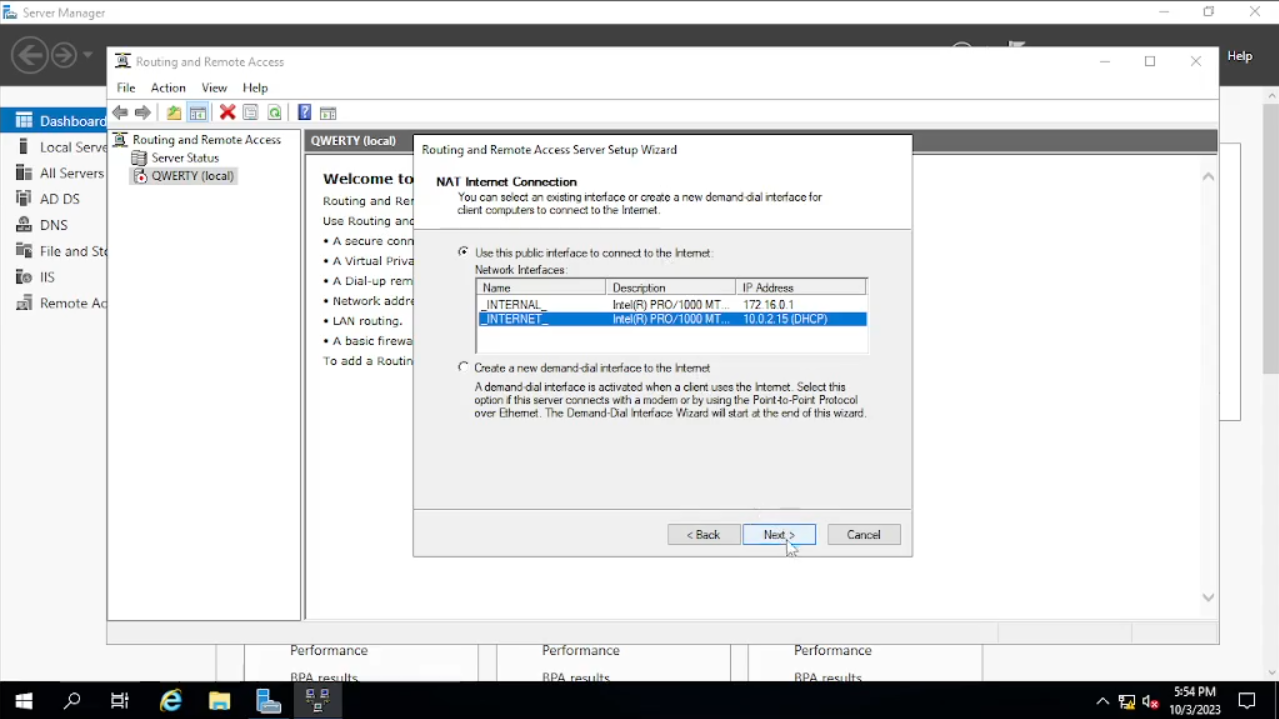
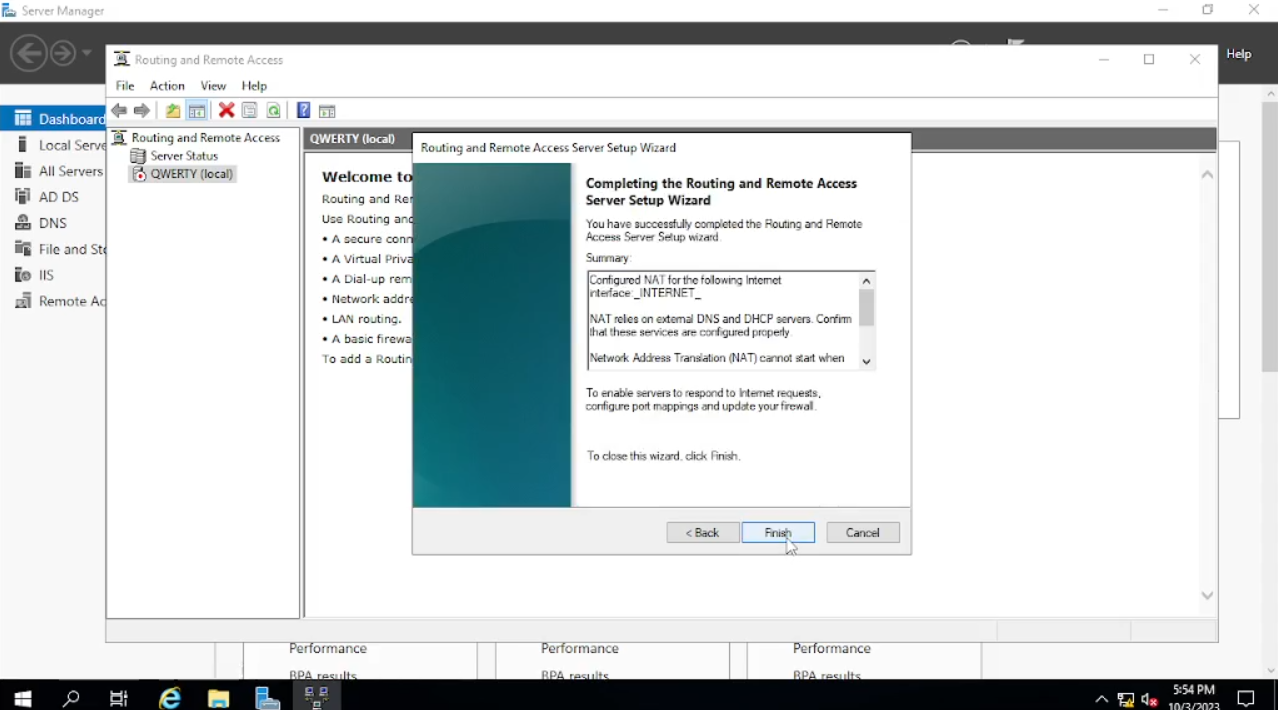
Selesai menginstal, klik tab “Tools” dan pilih “Routing and Remote Access” dan akan muncul windows baru. Klik kanan pada “qwerty” pilih “Configure and Enable Routing and Remote Access”, setelah itu kita “next”. Terlihat banyak pilihan, untuk ini kita pilih “NAT” lalu next. Bila sudah next dan ternyata pada pilihan pertama yaitu “User public interface to connect to the internet” tidak bisa dipilih seperti pada gambar, kita “cancel” dan coba ulangi lagi. Klik kanan pada “qwerty” pilih “Configure and Enable Routing and Remote Access”, pilih “NAT” terus “next” dan tampilannya seharusnya kita dapat memilih pilihan pertama. Karena di sini untuk kita dapat mengakses internet kita pilih “_INTERNET_” inilah fungsi merename koneksi sehingga kita mudah untuk mengenali mana jaringan internet dan lokal. Klik “next dan “finish”.

Menginstal DHCP
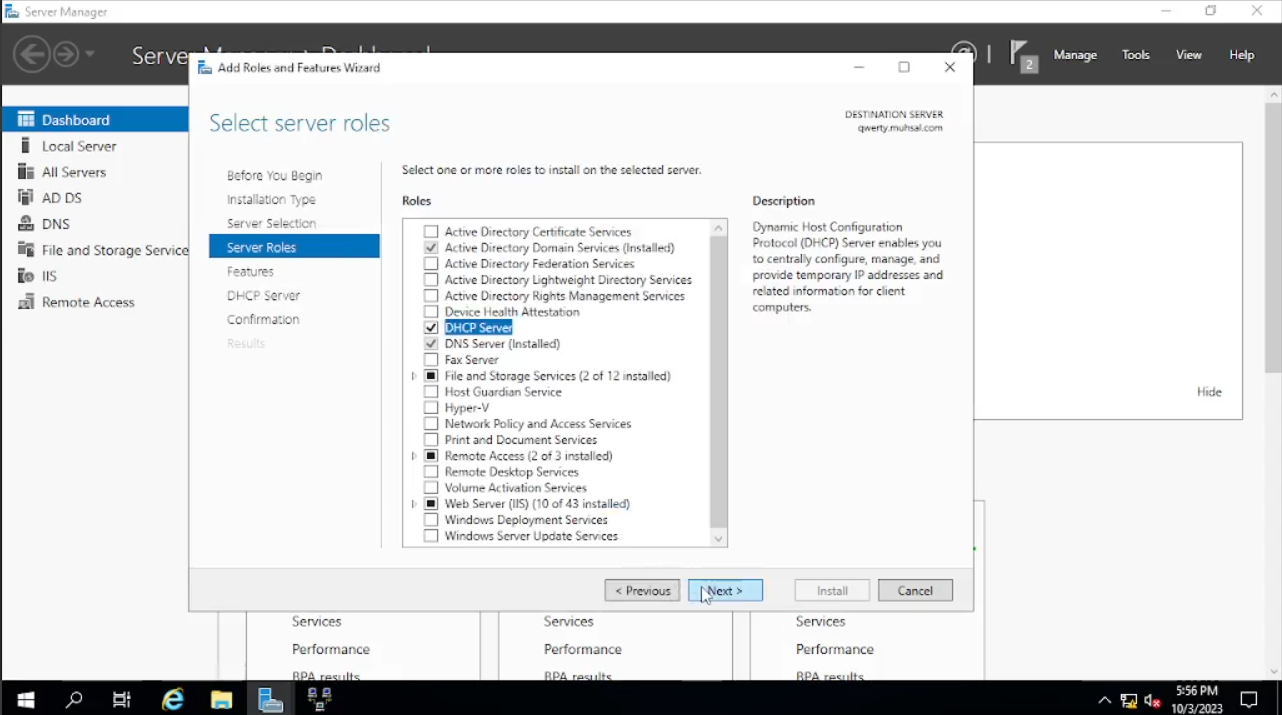
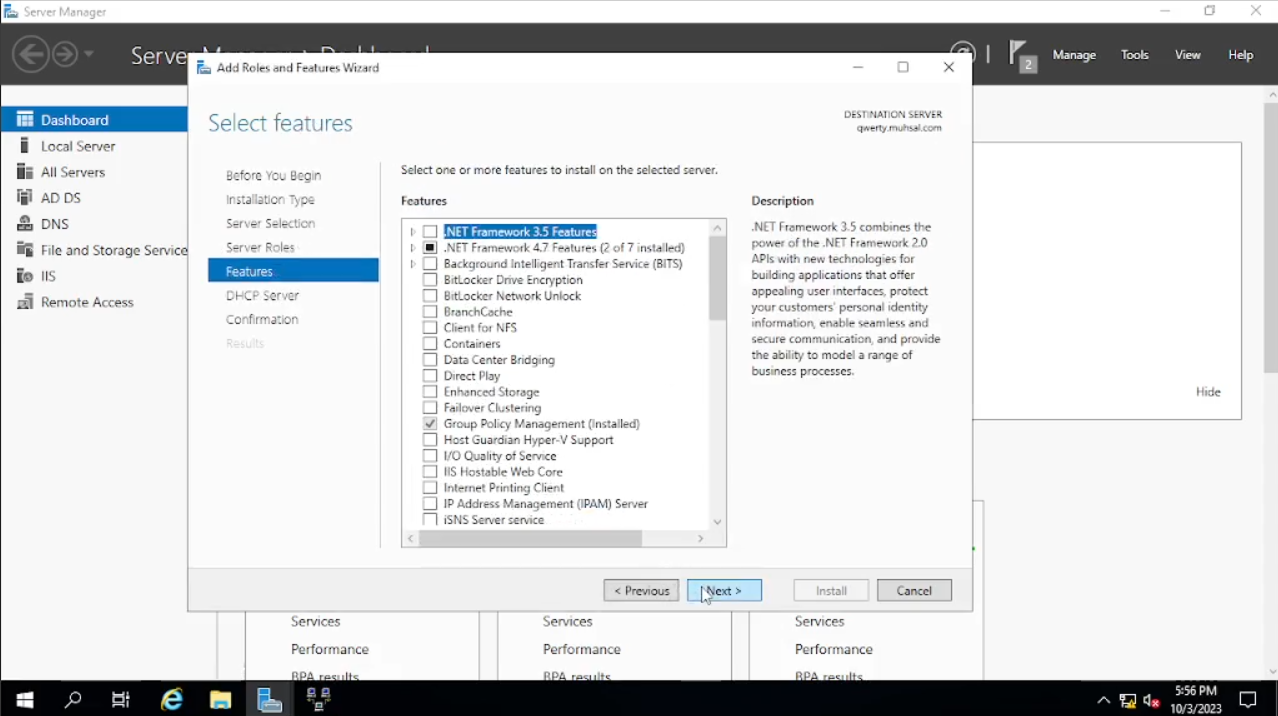
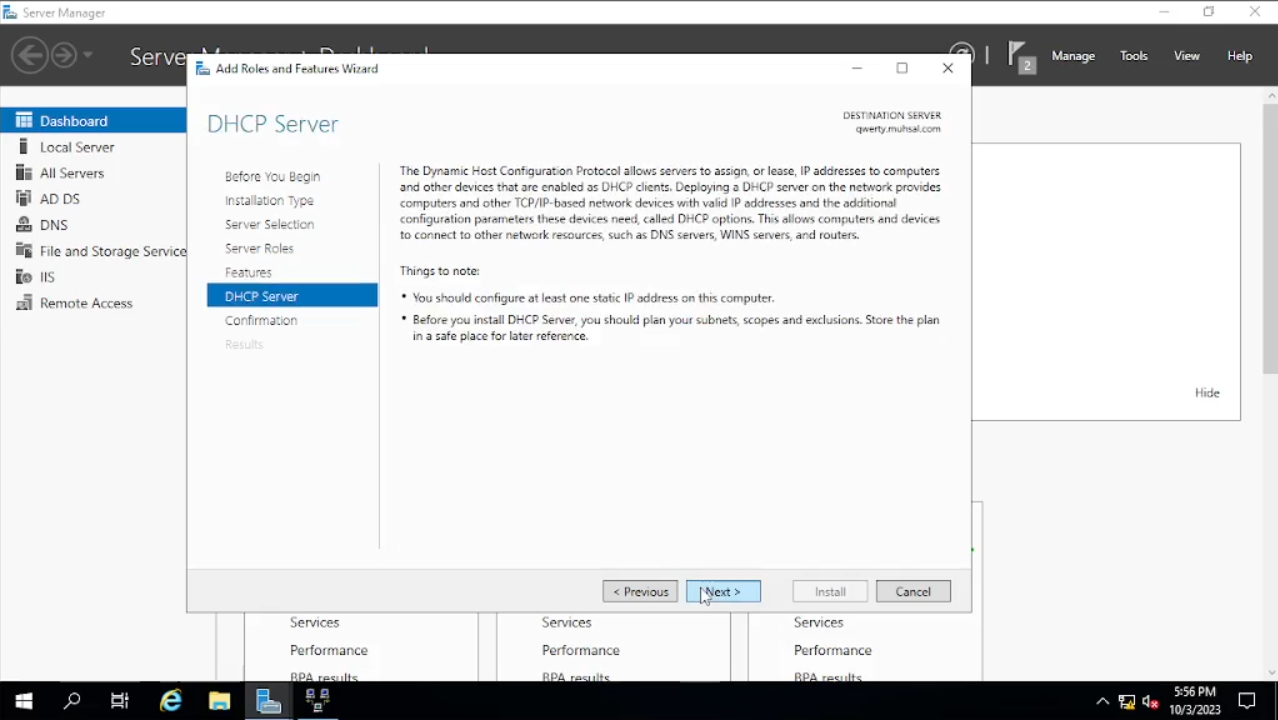
Klik Pada “Add roles and Features” lalu klik “next” sampai “server roles” kita check “DHCP Server” dan klik “add features” lalu kita “next” sampai menuju “install”, setelah selesai kita close.
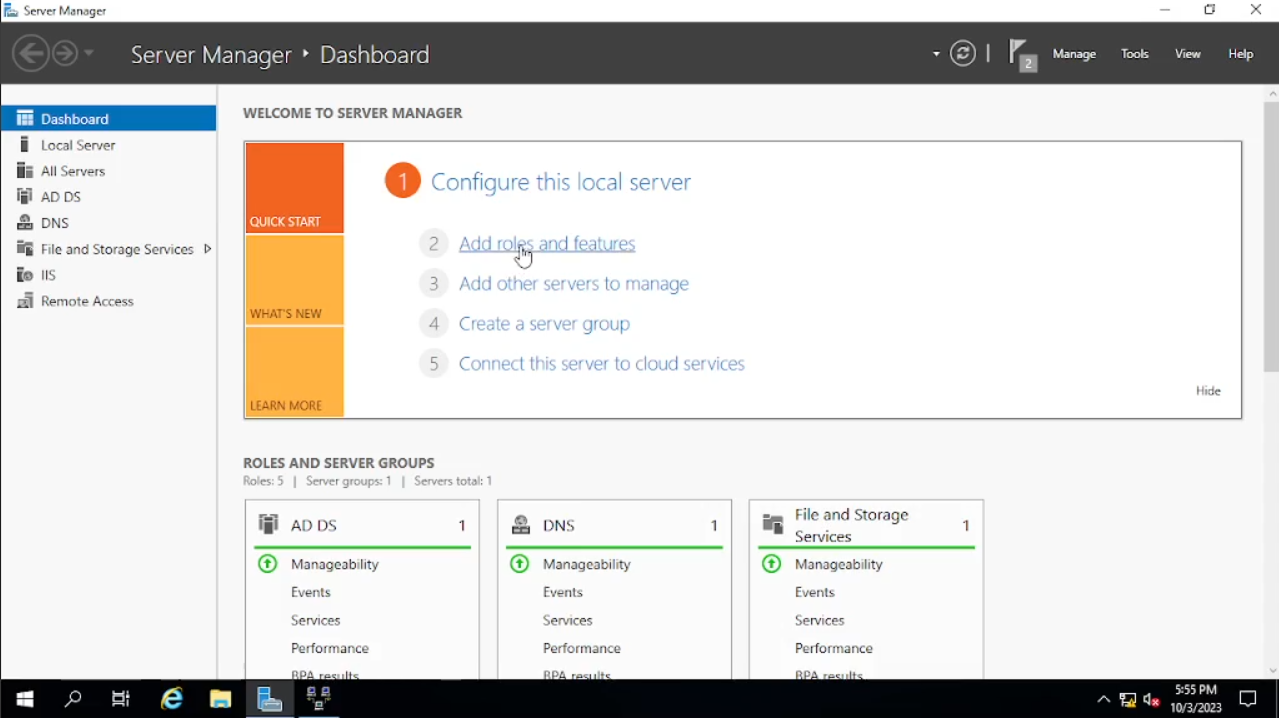
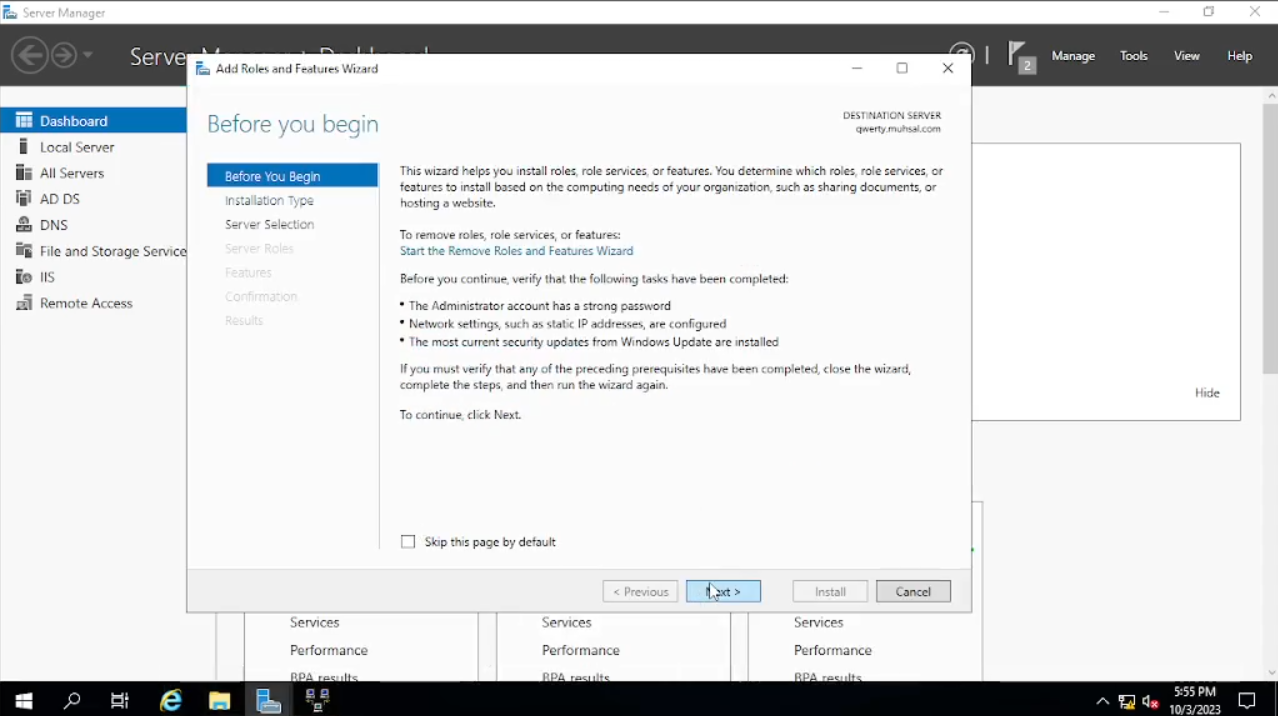
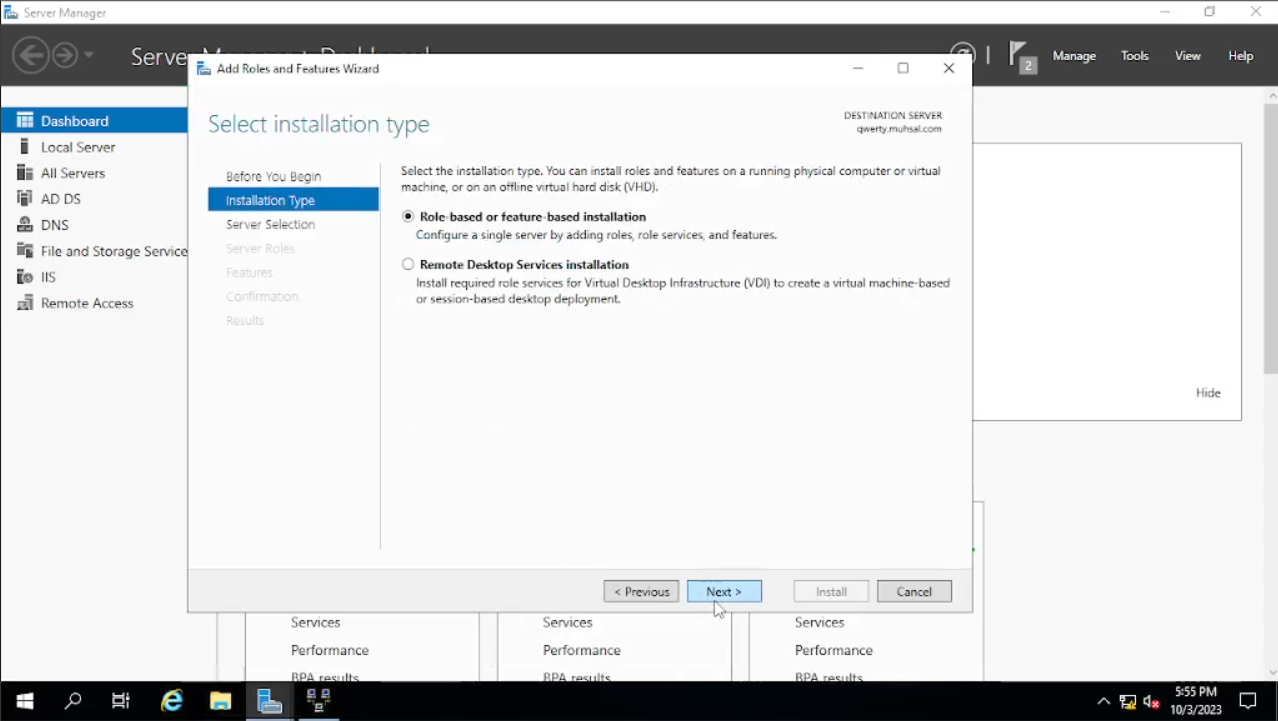
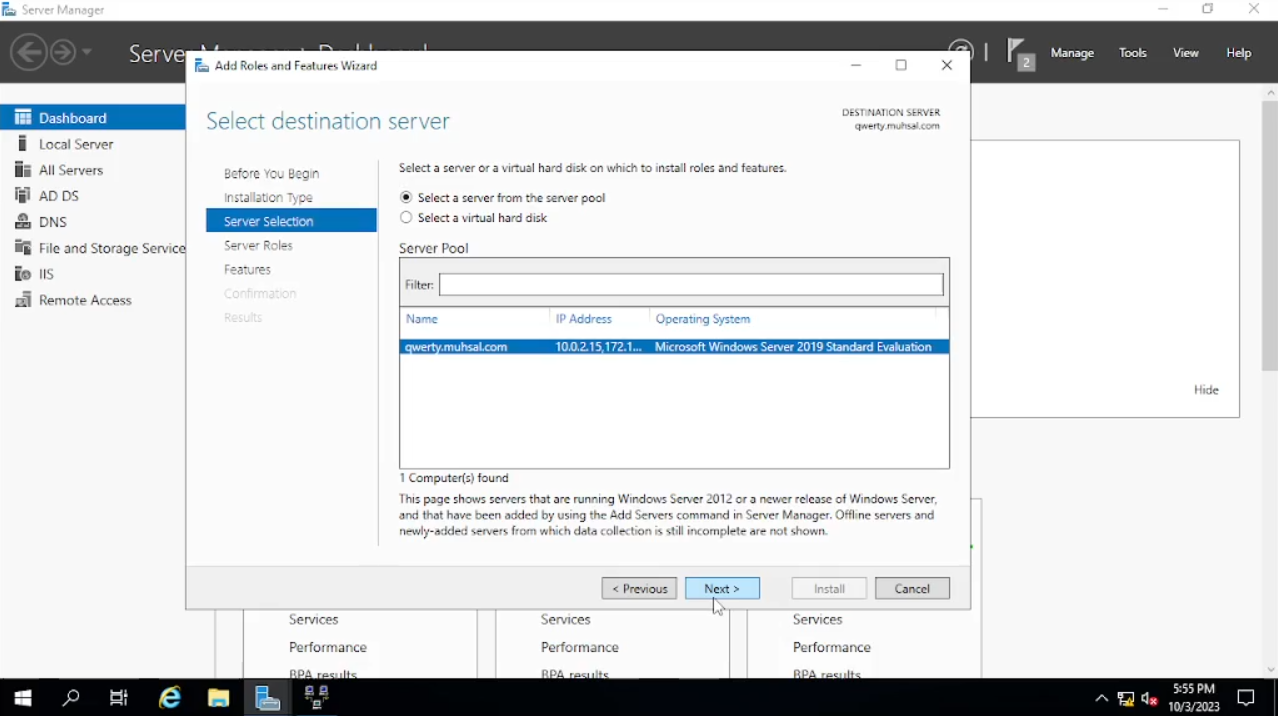
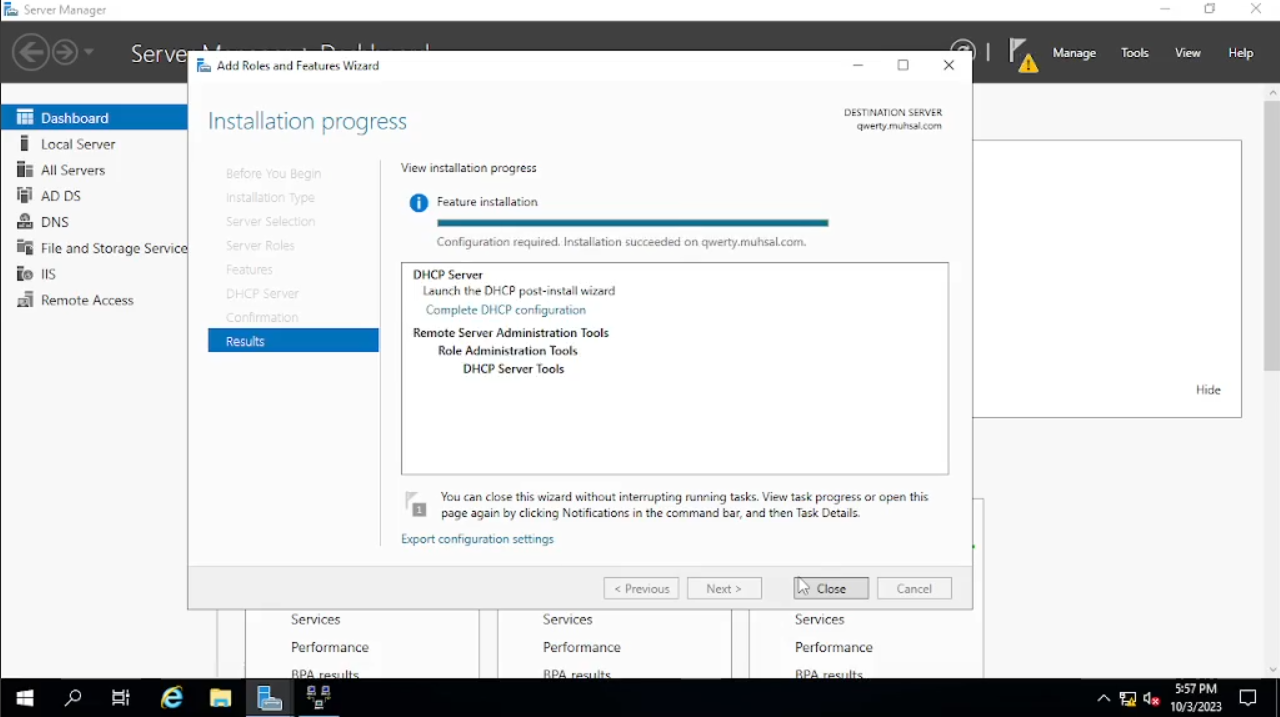
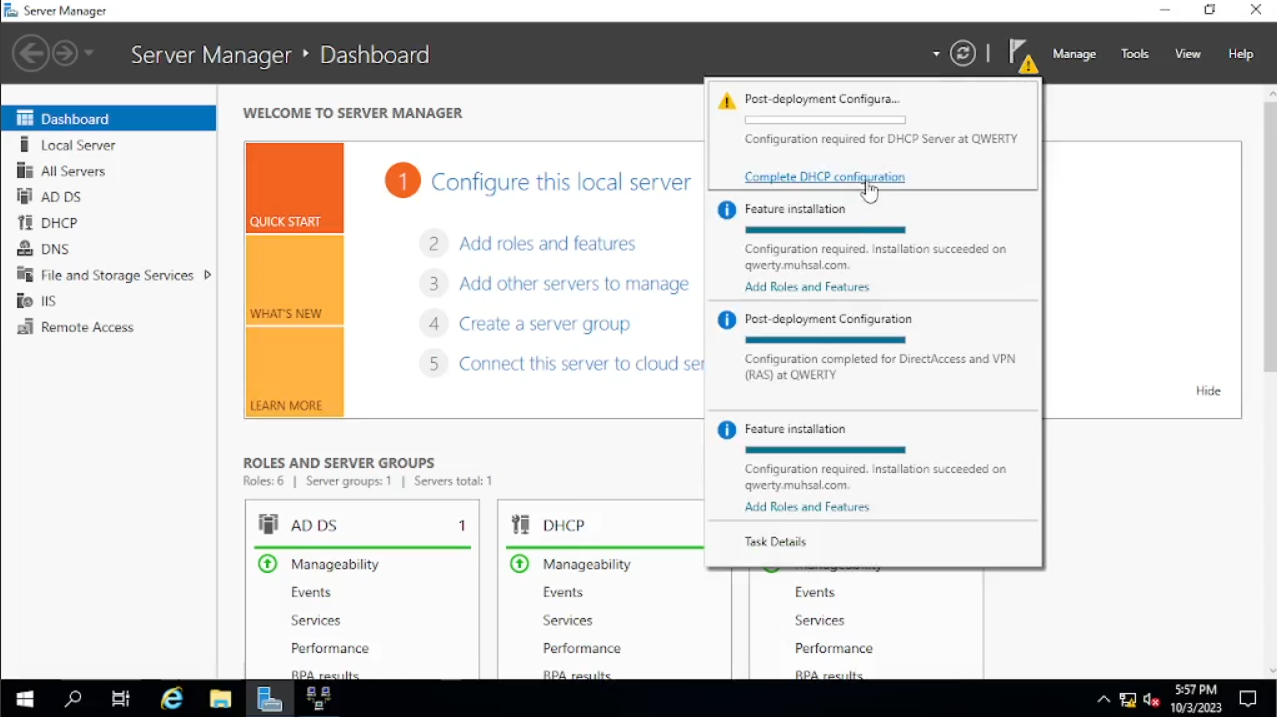
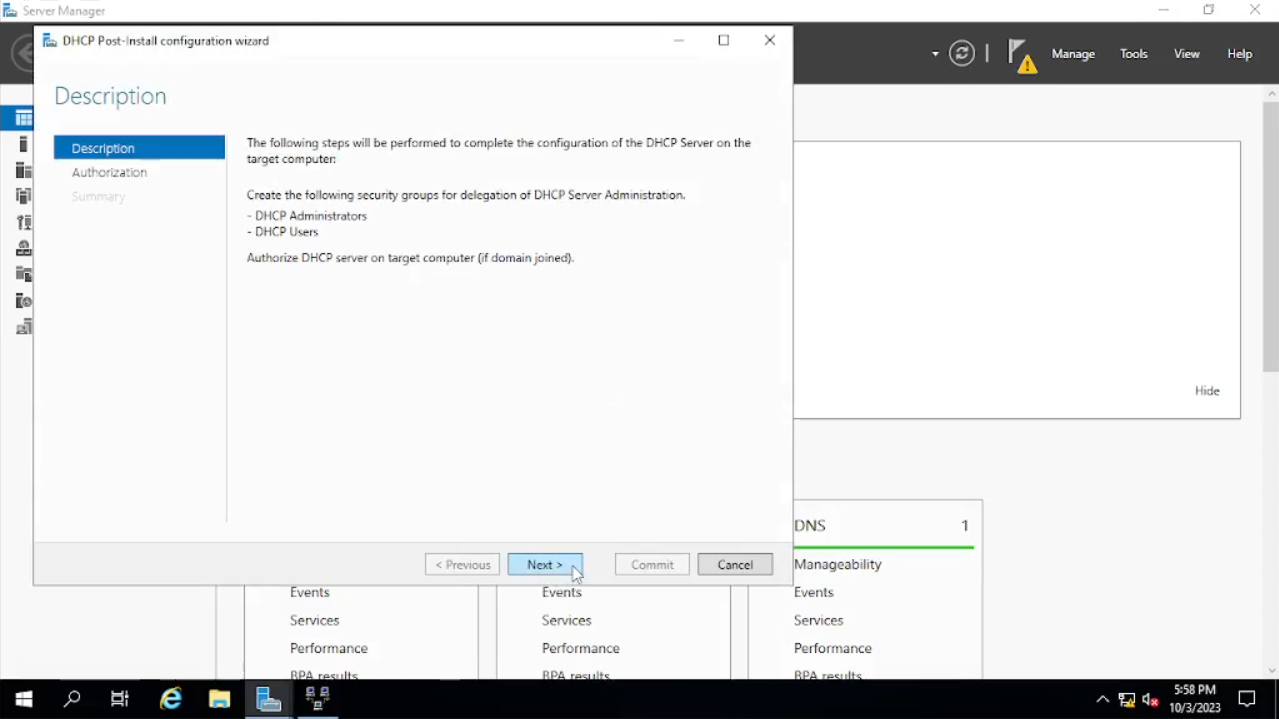
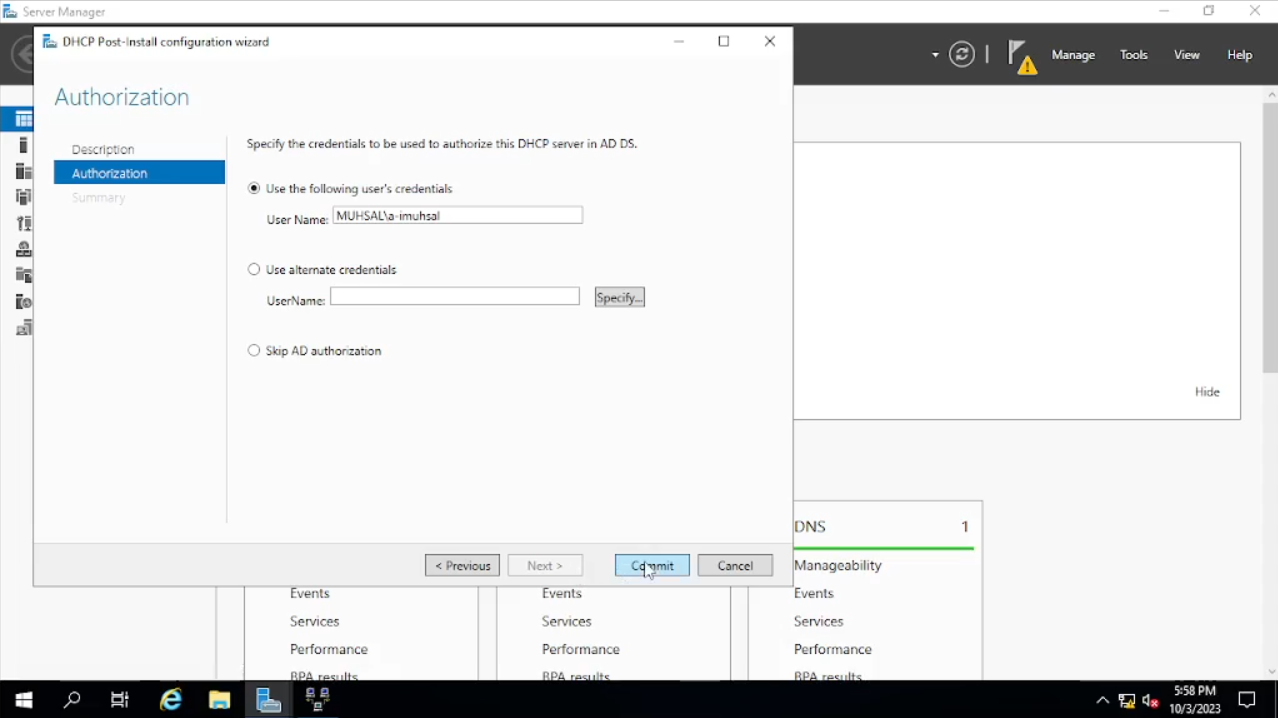
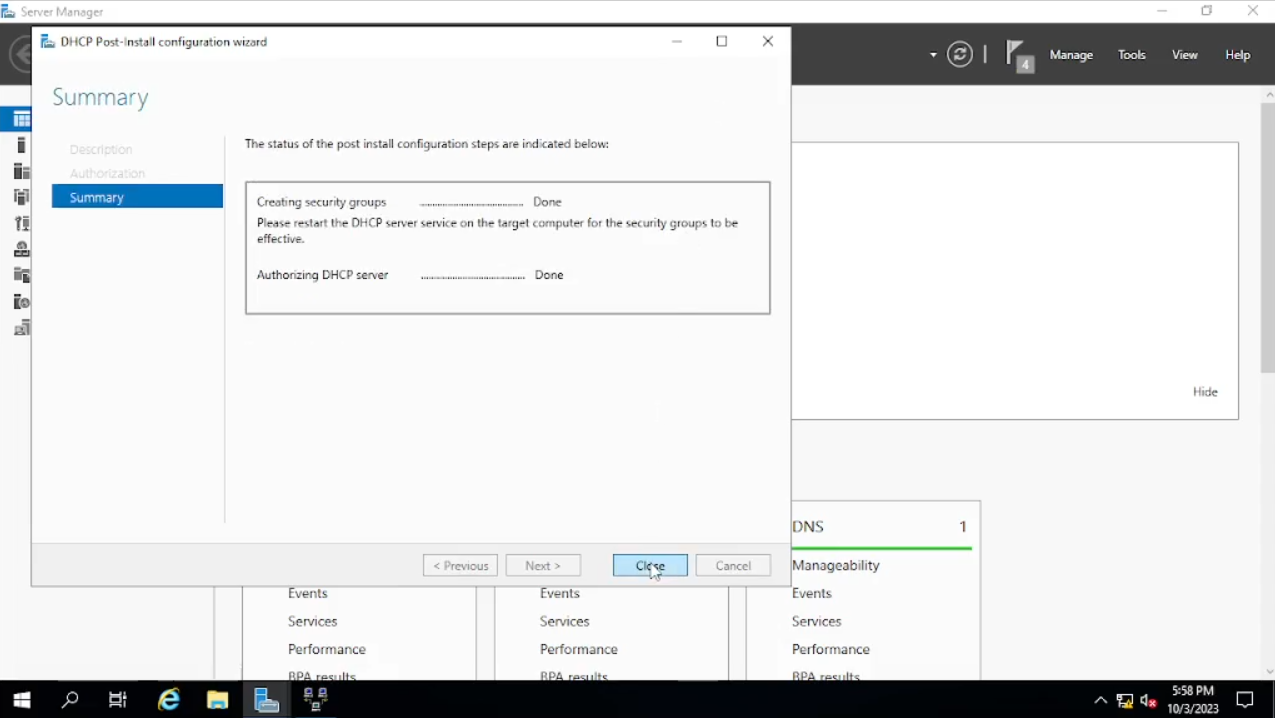
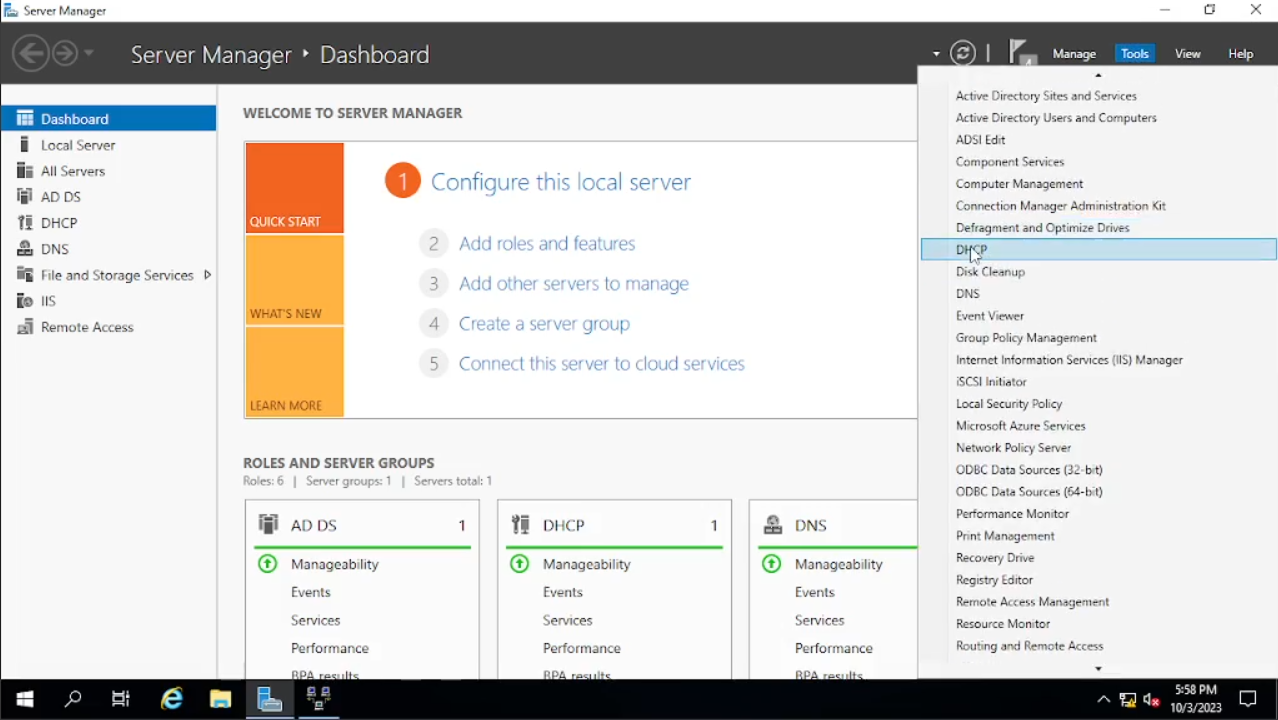
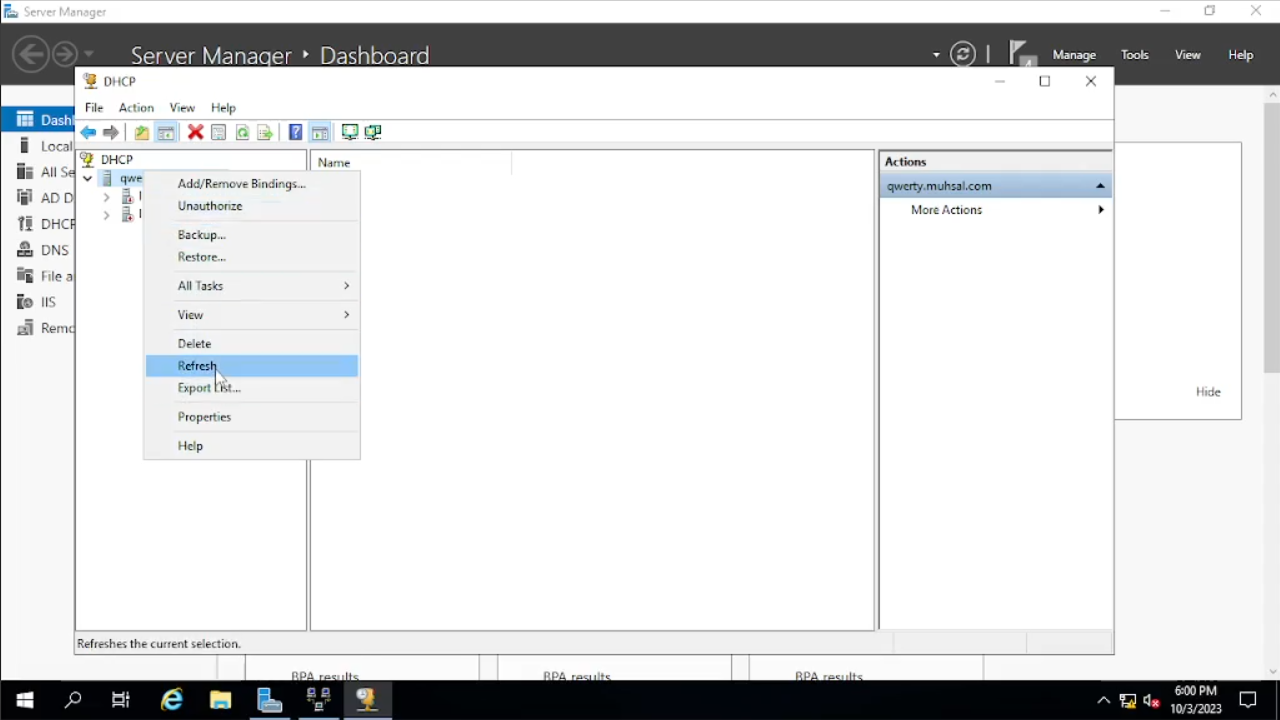
Klik tab Tools di kanan atas lalu pilih “DHCP” dan akan muncul windows baru. Klik kanan pada “qwerty” lalu kita klik “Unauthorize” lalu klik lagi “Authorize” setelah itu kita klik kanan lagi pada “qwerty” dan klik “refresh” sehingga ipv4 dan ipv6 menjadi berwarna hijau.
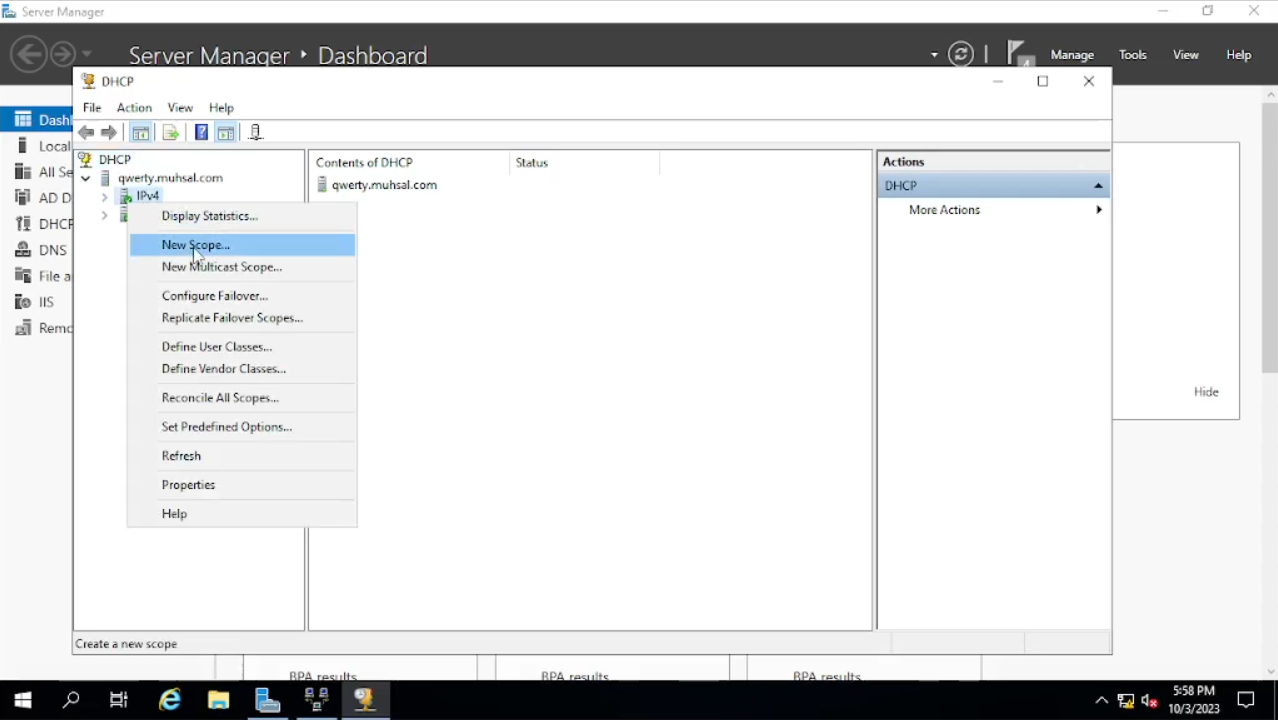
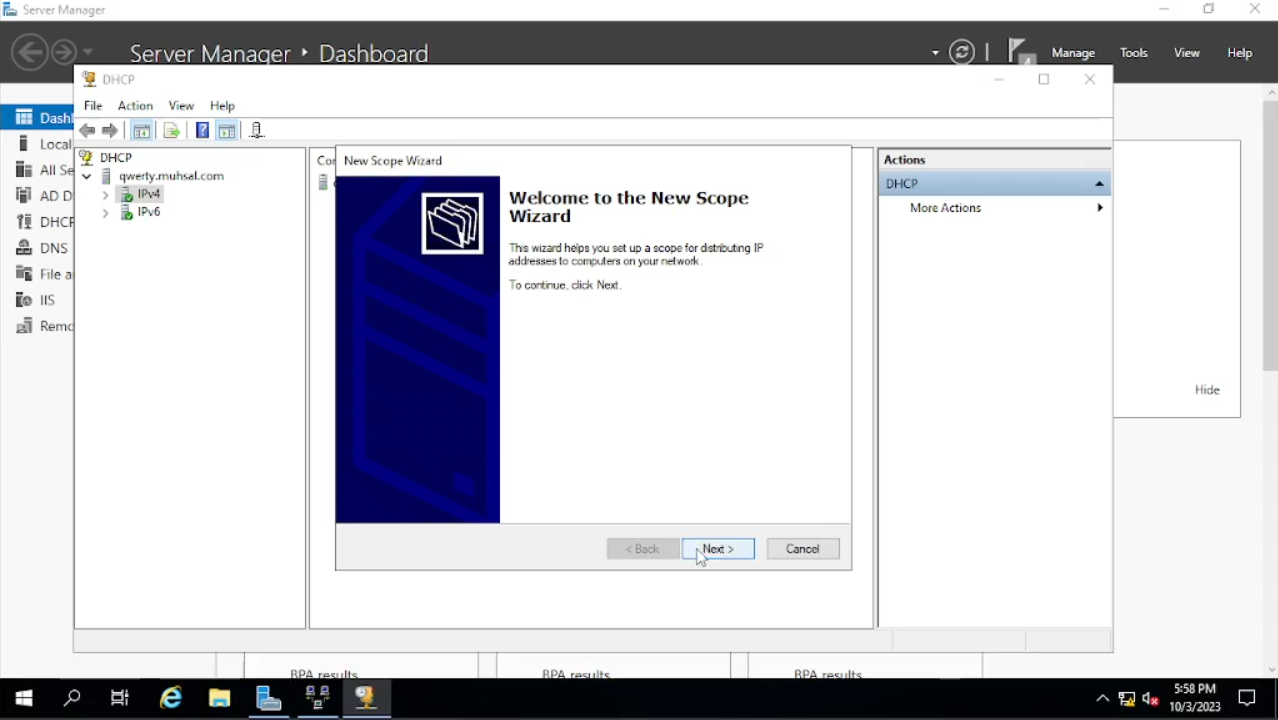
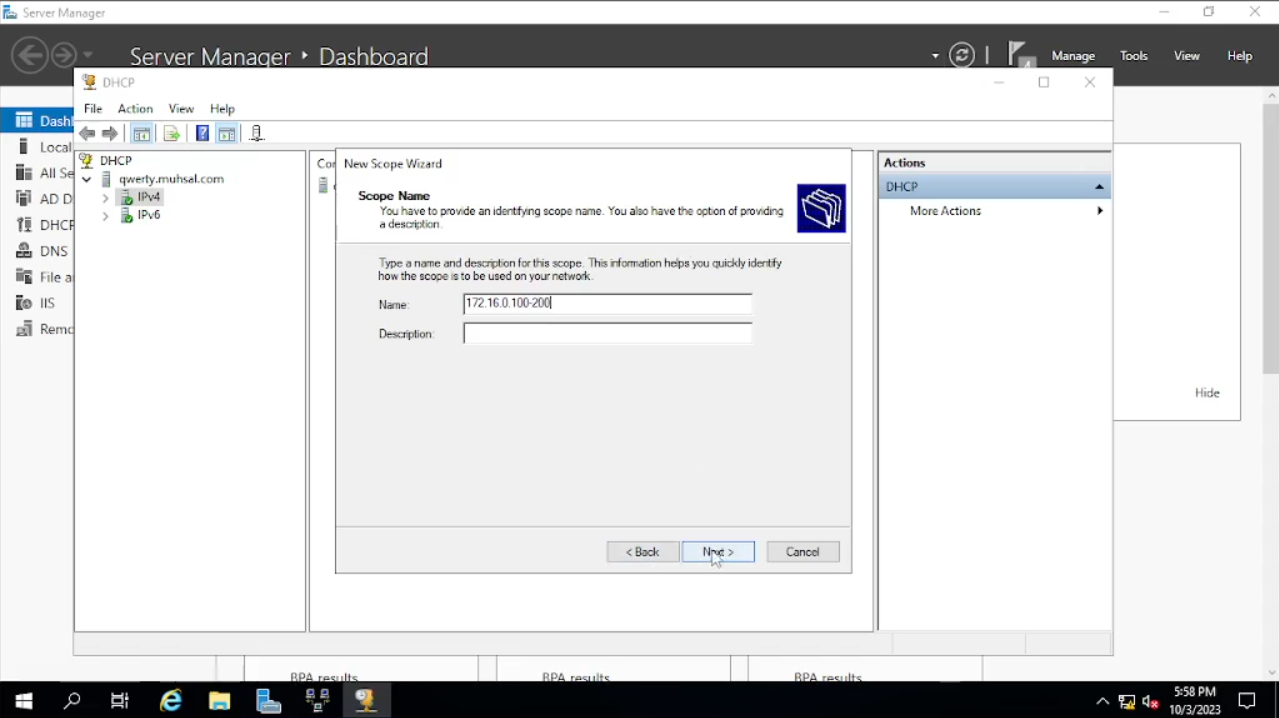
Kali ini kita akan membuat scope, di mana ini berfungsi untuk membatasi atau mengelompokkan ip mana yang akan kita gunakan dan berapa ip yang akan kita gunakan. Klik kanan pada “ipv4” lalu pilih “New Scope” setelah muncul windows baru klik “next”. Pada “name” ini kita akan menamakannya dengan ip awal dan akhir yang akan digunakan yaitu mulai dari 100 sampai dengan 200 menjadi seperti ini 172.16.0.100-200 lalu klik next.
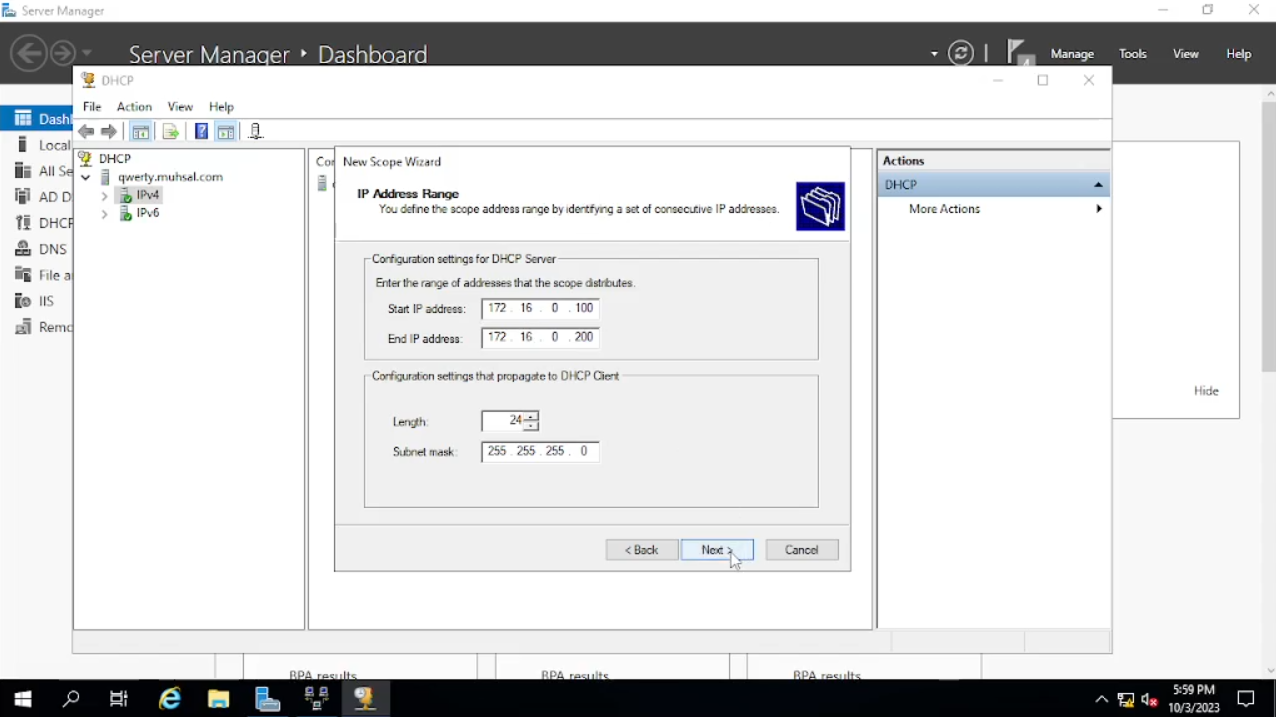
Lalu kita disuruh untuk memasukkan ip address awal dan akhir. Masukkan 172.16.0.100 untuk “Start Ip Address” dan 172.16.0.200 untuk “End Ip Address”. Untuk “Lenght” kita ubah menjadi 24 dan “Subnet Mask” akan menjadi 255.255.255.0 saya lupa untuk memberitahu untuk yang bingung pada fase ini, kalian harus belajar setidaknya tentang Basic Network. Rekomendasi saya untuk mengetahui Basic Network bisa kalian tonton di Youtube NetworkChuck
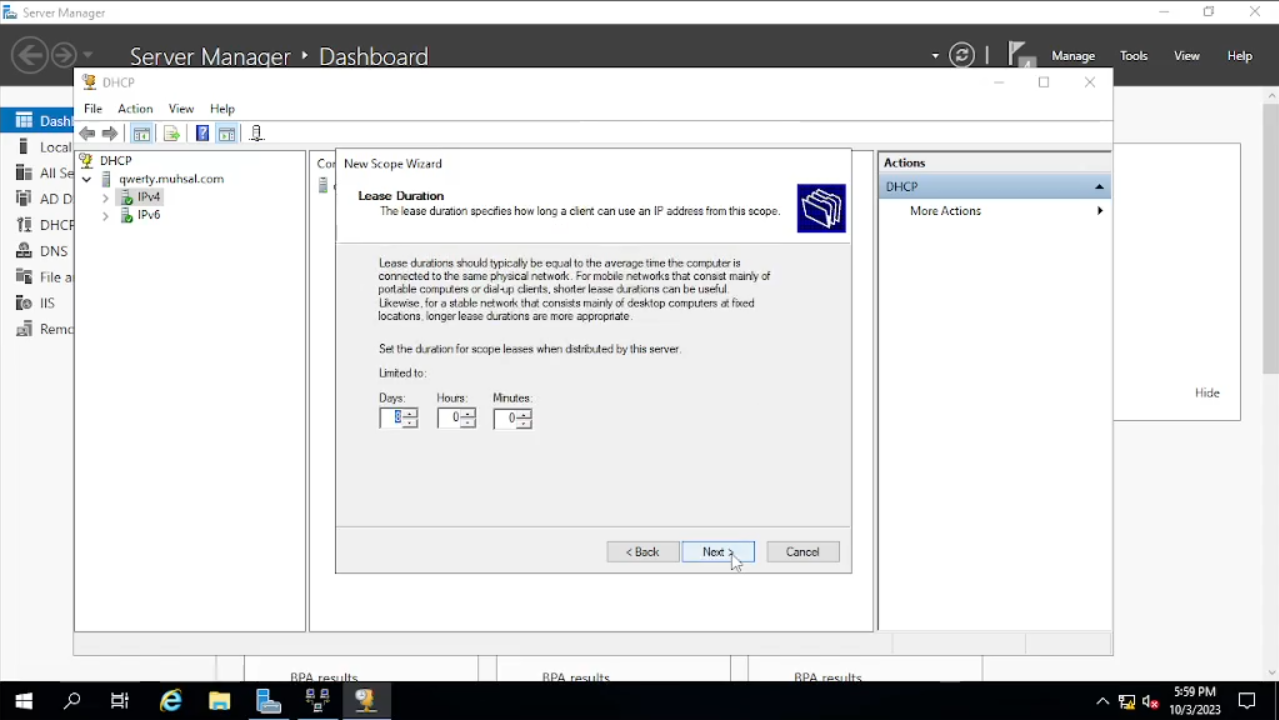
Pada bagian “Add Exclusions and Delay” kita “next” saja, sedangkan pada “Lease Duration” ini sebenarnya tergantung kebijakan perusahaannya. Maksud dari “Lease Duration” adalah berapa lama durasi si PC menggunakan IP Address yang digunakan saat ini. Karena ada juga perusahaan yang mengelompokkan beberapa IP Address untuk mengelompokkan departemen tertentu, sehingga dapat dengan mudah men-track apabila seseorang dari departemen tersebut mengalami kendala, di mana ruangannya dan di mana tepat PCnya di simpan. Jadi kemungkinan ada juga yang tidak menggunakan “Lease Duration”. Tapi di sini kita pilih default saja, langsung “next”.
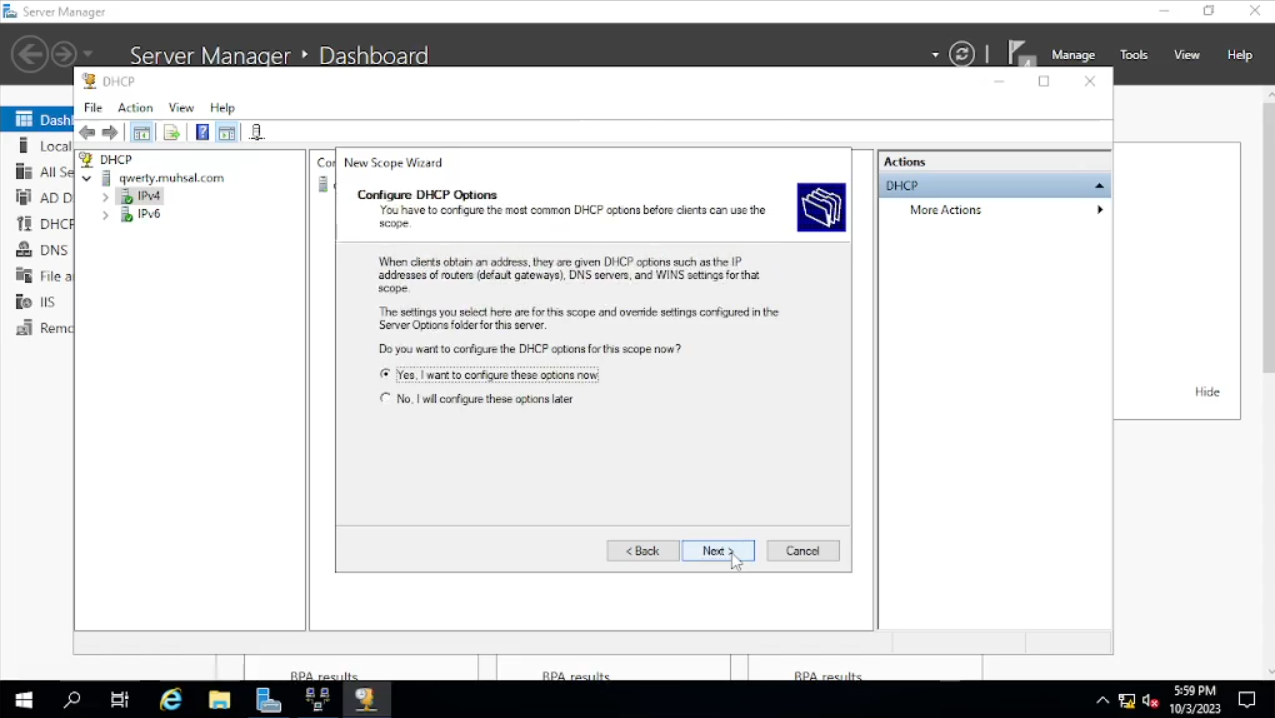
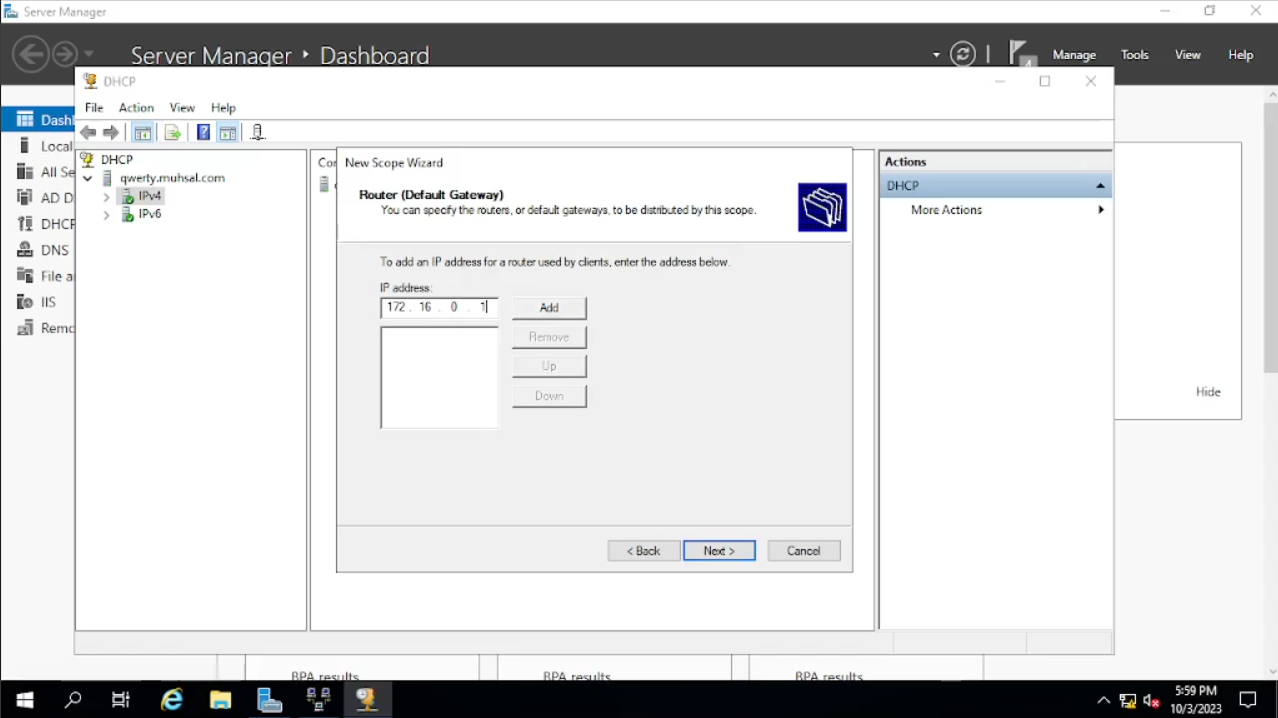
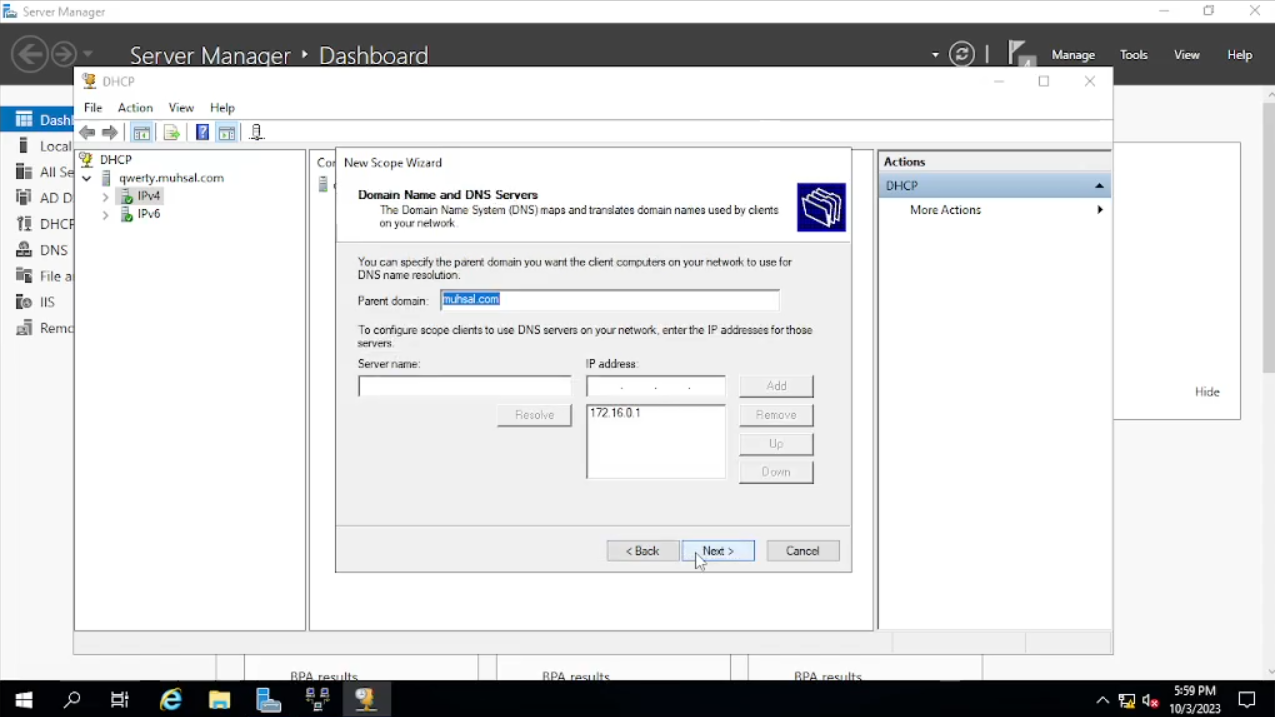
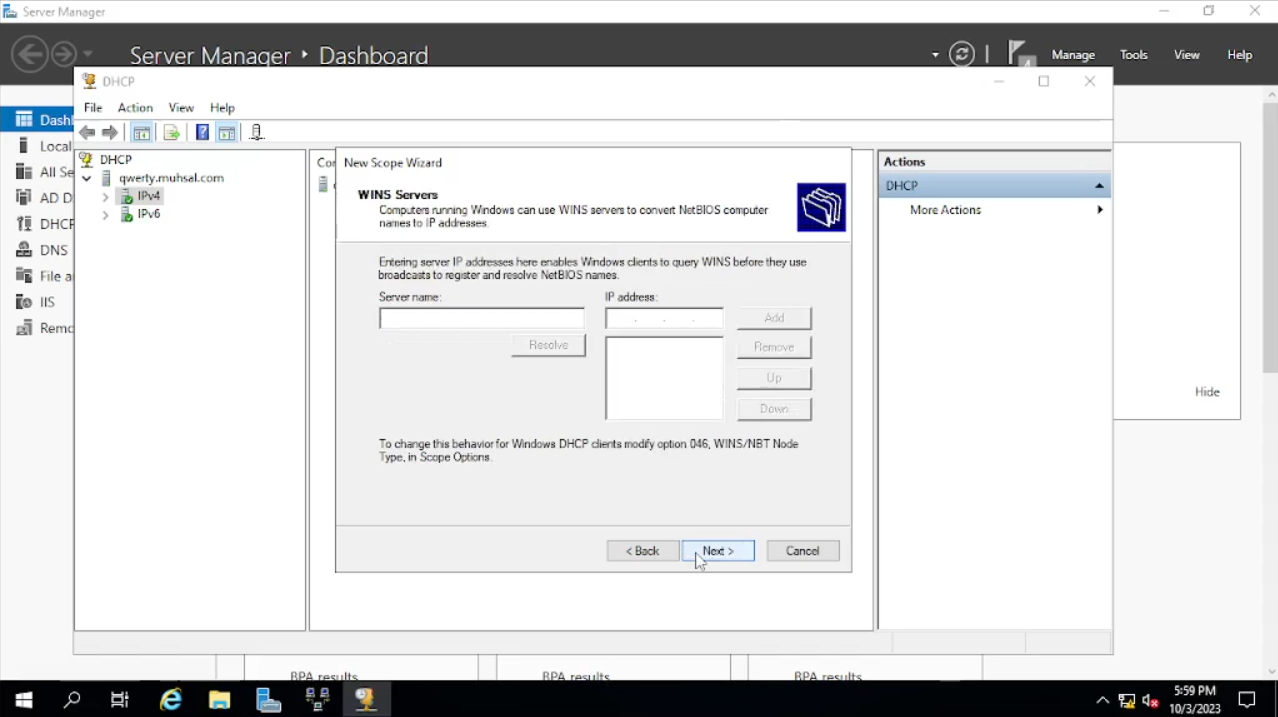
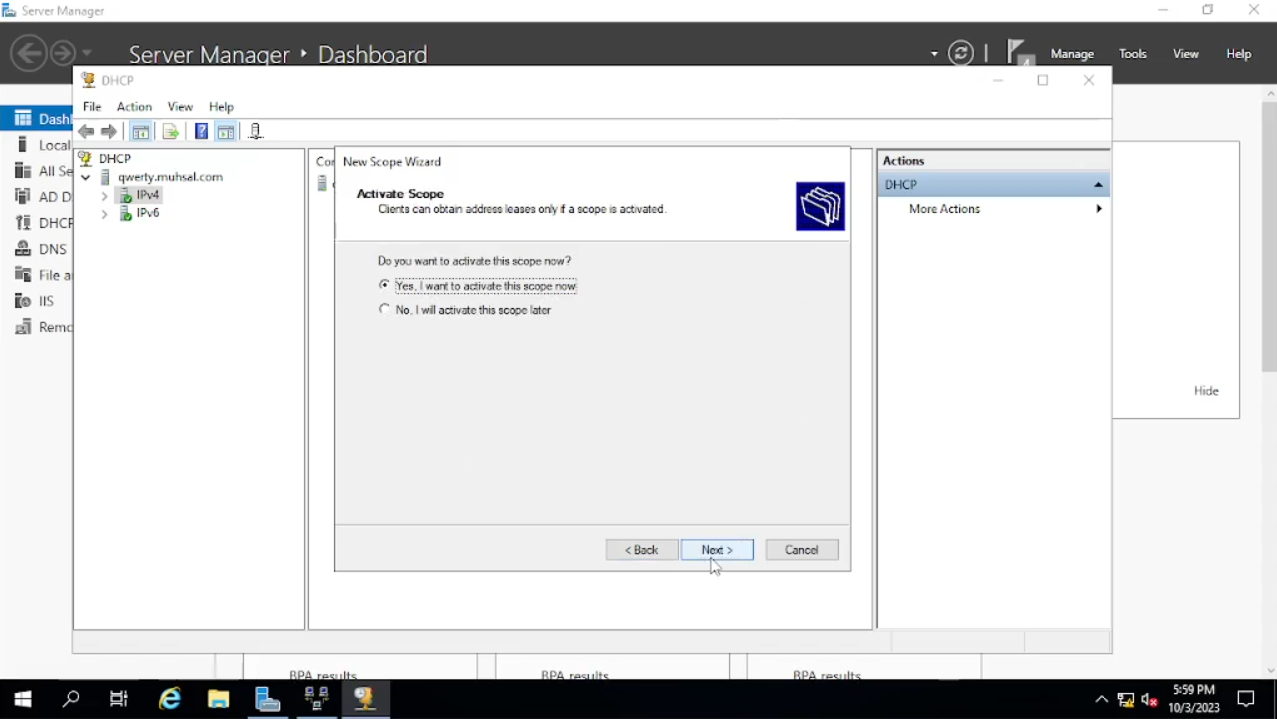
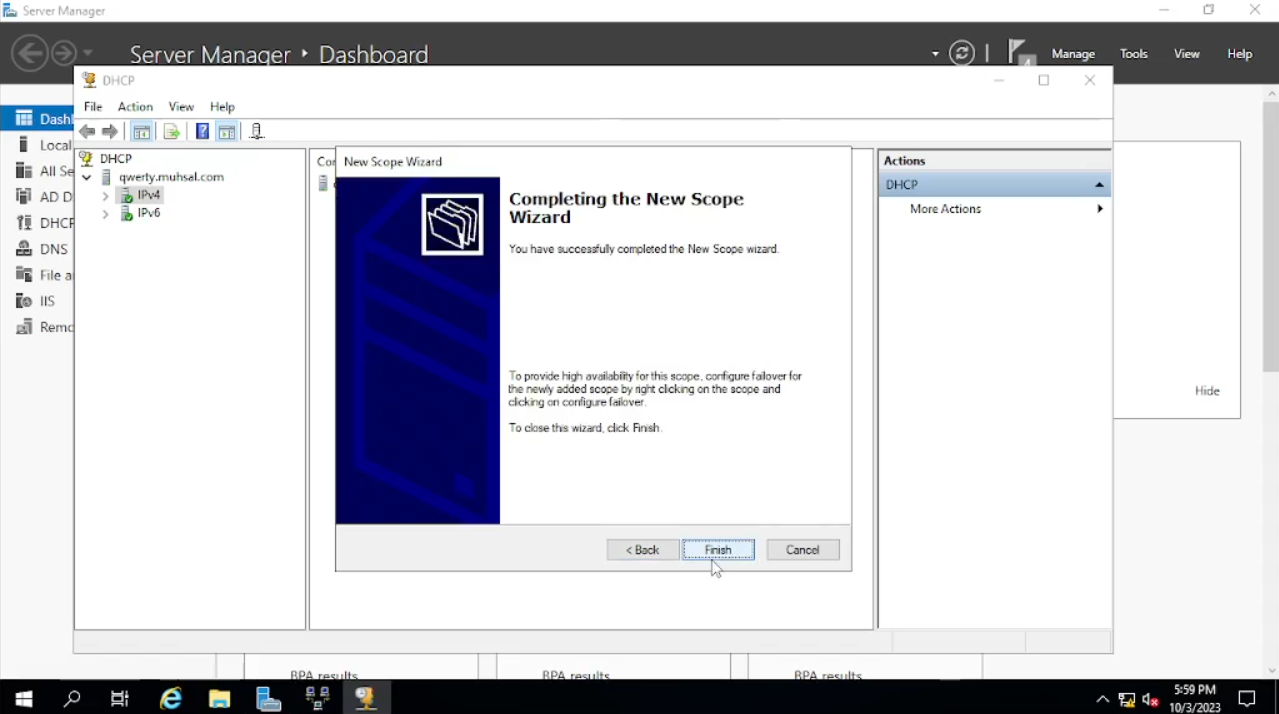
Pada bagian “Configure DHCP Options” pilih “Yes, i want configure these options now” lalu klik “next”. Pada bagian Router (Default Gateway) kita masukkan IP Address 172.16.0.1 lalu klik “add” dan “next”. Pada Bagian “Domain Name and DNS Servers” kita lewati juga dengan klik “next”. Sedangkan untuk “Wins Server” juga kita lewati langsung saja klik “next”. Untuk bagian “Activate Scope” pilih “Yes. I want to activate this scope now” lalu klik “next” dan “finish”. Setelah selesai kita refresh “IPv4” dengan cara klik kanan lalu pilih “Refresh”.

Membuat users menggunakan Script Power Shell
Kali ini kita akan mencoba membuat users menggunakan Script Power Shell. File tersebut bisa kalian download dan extract. Setelah itu kalian bisa drag file tersebut ke dalam virtual box. Di dalam file tersebut ada 7 file, 3 file merupakan script power shell, 2 file untuk membuat users baru sedangkan 1 file lain untuk menghapus users yang tidak digunakan. 4 file lainnya merupakan script Generate name dan list nama yang akan dibuat.
- 1_Create Users
- 2_Create Users
- 3_Deleting_Users
- Generate name
- names
- names2
- names3
Skenario yang akan kita buat adalah kita akan menggunakan script “1_Create Users” pada “names”, sedangkan pada script “2_Create Users” digunakan pada “names2”. Untuk file “names3” bisa kalian buat nama sendiri bebas dan coba untuk dibuatkan. Setelah kita selesai dan mengecek apakah sesuai dengan script yang kita buat, kita akan coba menggunakan script “3_Deleting_Users” untuk mencoba menghapus beberapa users yang sudah ada, misal nanti kita akan menggunakan list pada “names” atau pun “names2”.
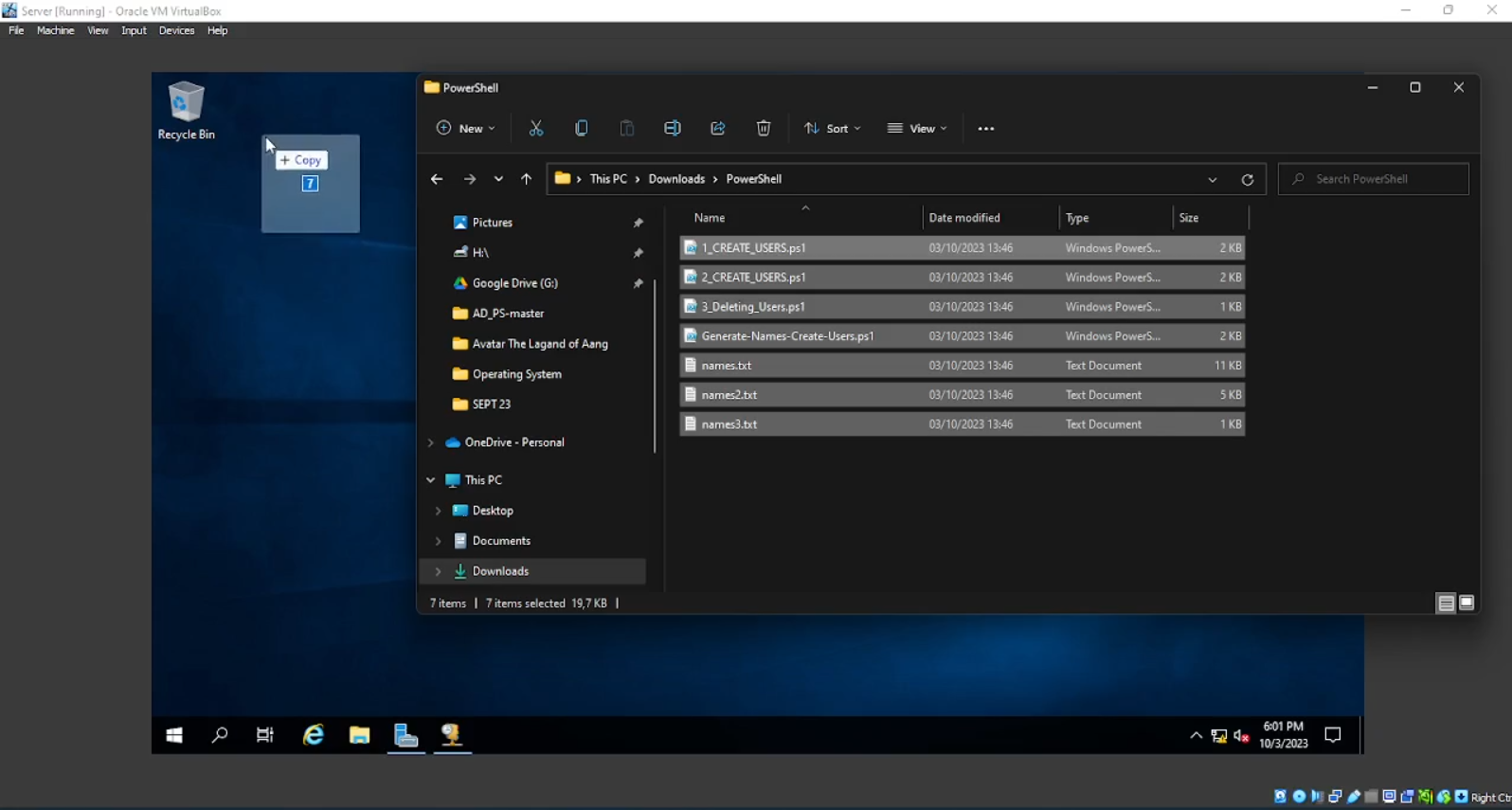
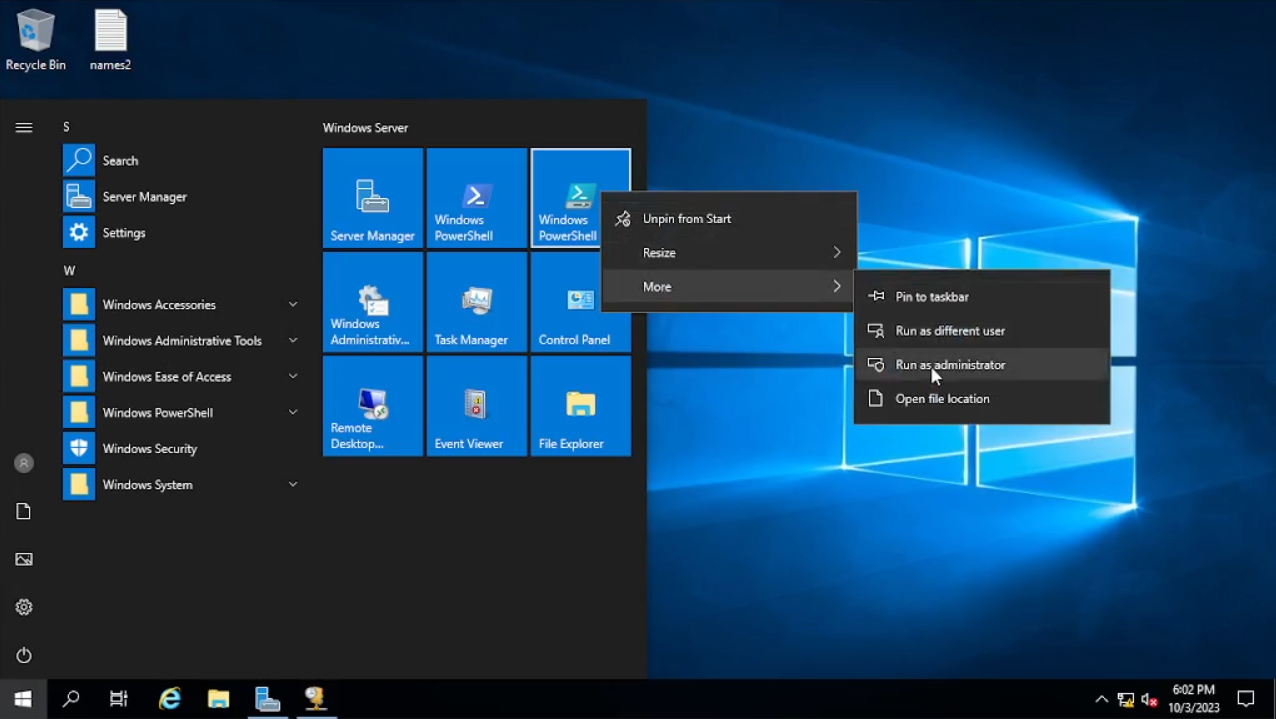
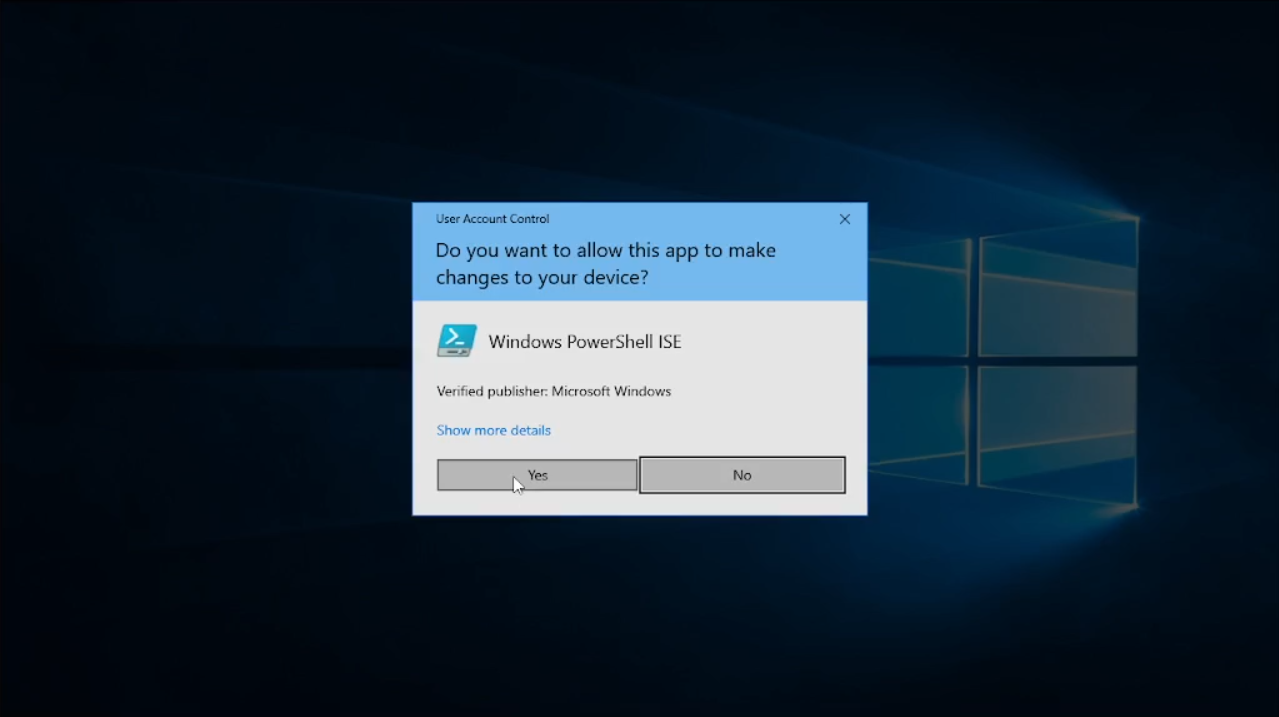
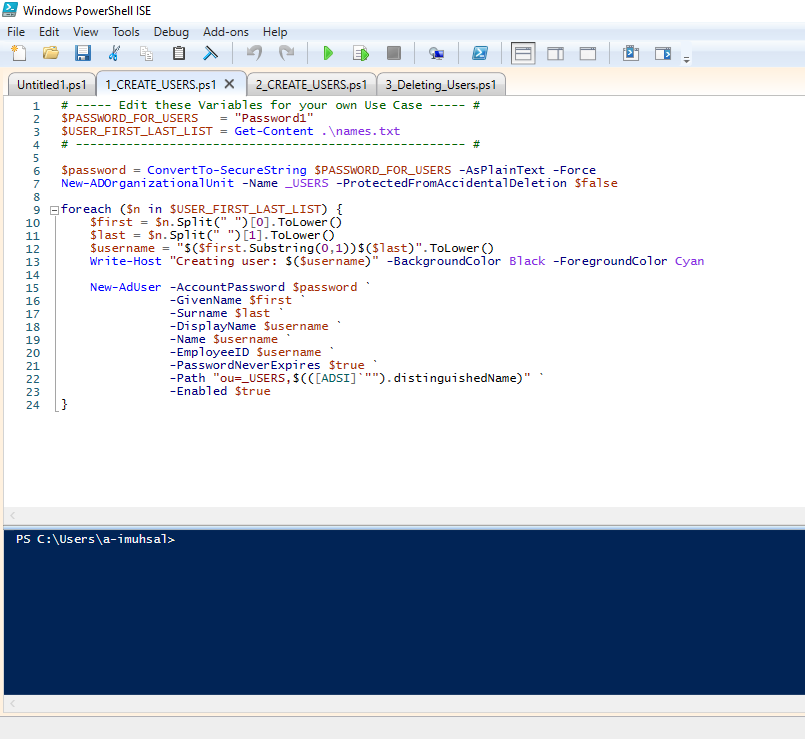
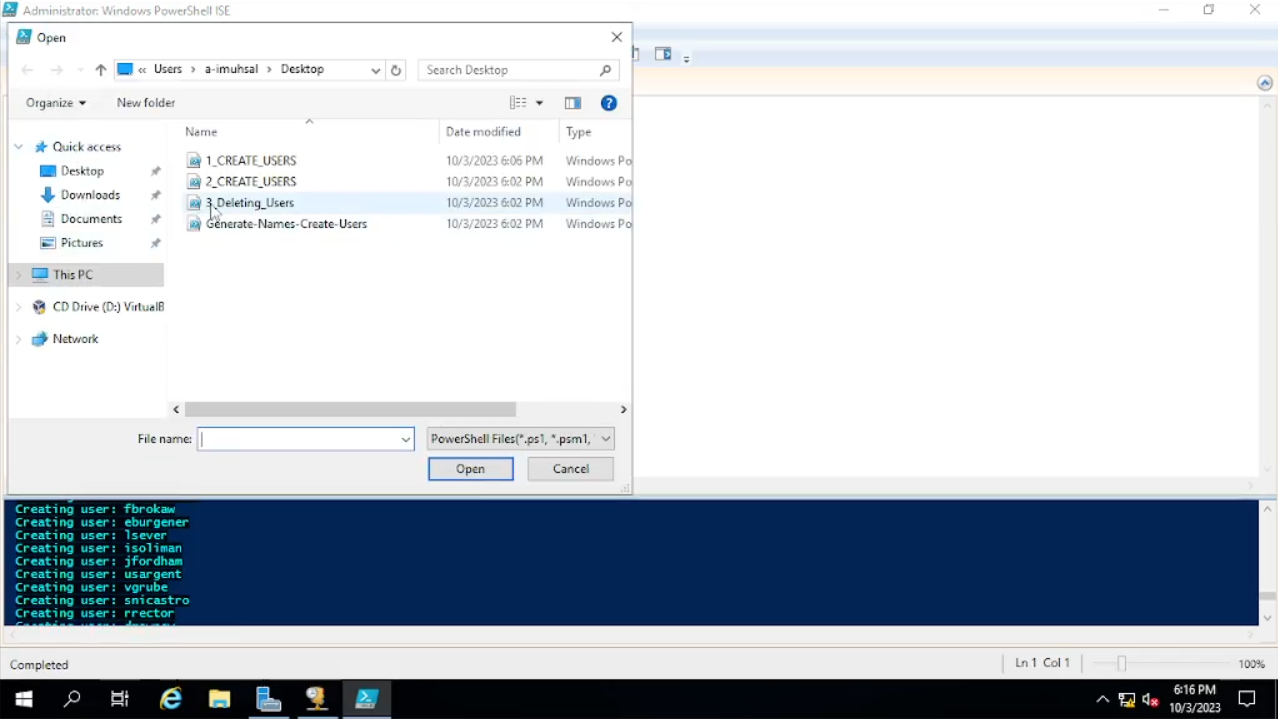
Kita akan langsung terapkan saja, klik start dan cari “Windows Power Shell ISE” dan jalankan dengan “run as administrator” lalu klik “yes”. Ketika sudah terbuka klik “Open new file” dan pilih file “1_Create_Users” kita akan bahas sedikit mengenai “script”nya. Seperti pada skenario yang telah dibuat, kita akan menggunakan file “names” pada script “1_Create_Users”. Dalam script ini default password untuk users yang akan dibuat yaitu “Password 1” Bisa kalian lihat di baris ke-2, jadi bila ingin kalian menggantinya bisa kalian ganti “Password1” dengan password yang kalian inginkan. Di baris ke-3 pada script “$USER_FIRST_LAST_LIST = Get-Content .\names.txt”. Maksud dari baris ke-3 ini kita akan mengambil data dari file “names.txt”, jadi nanti ke depannya kita hanya mengganti nama file tersebut dengan “names2” atau “names3”. Untuk mengetahui setiap barisnya berguna untuk apa, kalian bisa coba pakai chatgpt untuk menjelaskannya dengan prompt “Tolong jelaskan setiap baris script power shell ise di bawah ini (copy paste script-nya)”.
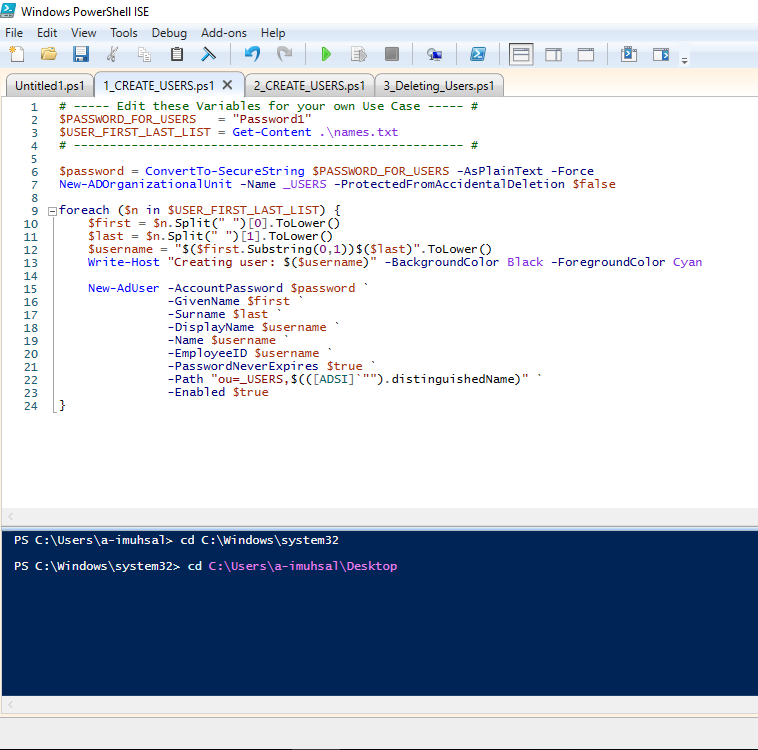
Sebelum kita “run” scriptnya, kita harus pindahkan terlebih dahulu lokasi kita di power shell ke tempat file “names” yang telah kita simpan. Saat ini kita berada di “C:\Windows\system32”, sedangkan file “names” kita berada di dekstop, kita pindahkan terlebih dahulu ke tempat file kita berada yaitu dengan mengetik “cd C:\users\a-imuhsal\Desktop” arti “cd” ini maksudnya “Change Directory”. Ketika sudah “enter”, dan coba ketikan ls “List Files”. Maka akan muncul semua file yang ada di “Desktop”, ketika muncul list files seperti names dan lain-lain mari kita jalankan script-nya dengan menekan F5 atau bisa klik ikon panah berwarna hijau. Setelah berjalan dengan sesuai kita tunggu sampai semuanya selesai.
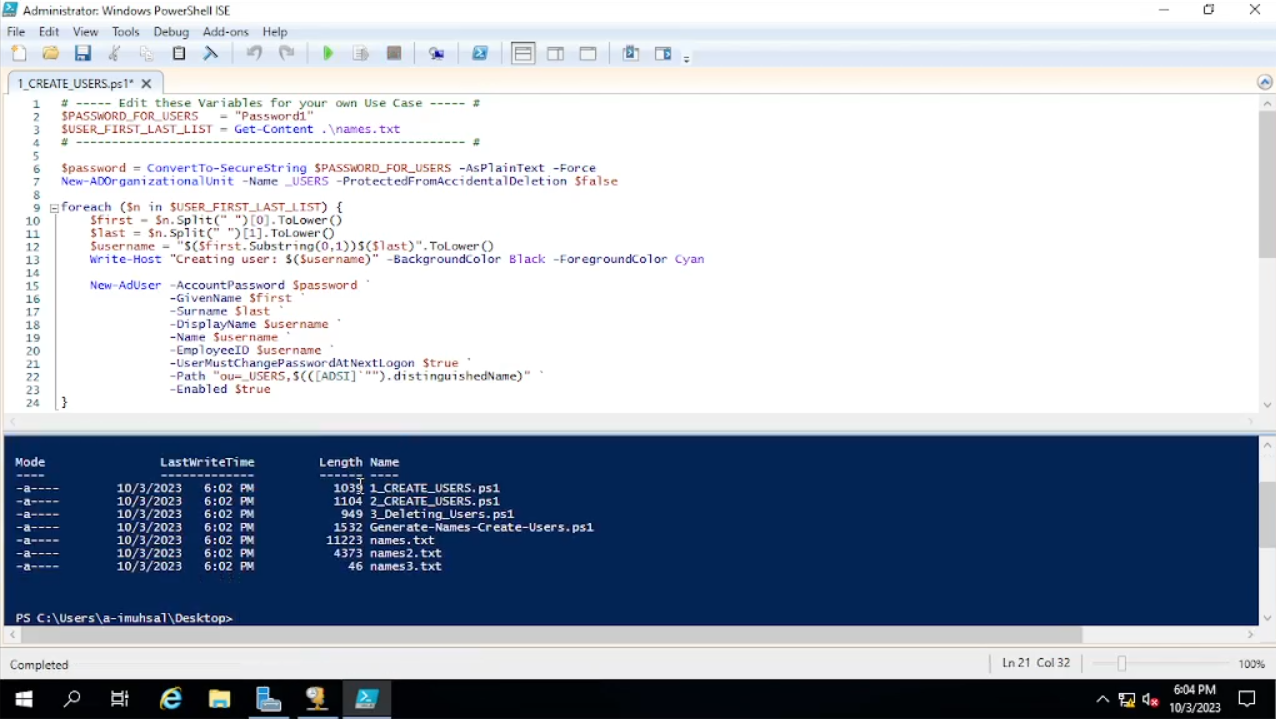
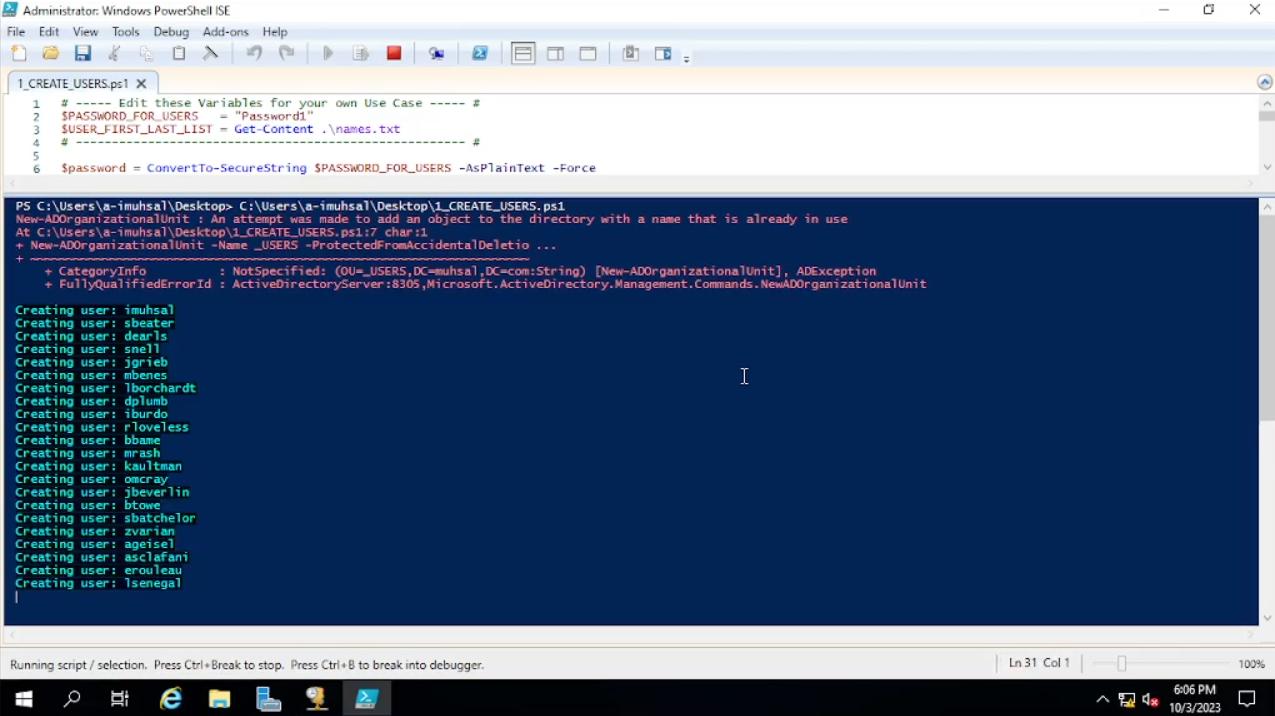
Selesai dengan script yang pertama, kita akan menggunakan script yang ke-2 dan juga menggunakan file “names2”. Yang di mana ketika akan login, users akan diminta untuk memasukkan password baru, sehingga password yang digunakan hanya dia yang tau demi keamanan, meskipun kita seorang admin kita tidak boleh tahu password user lain.
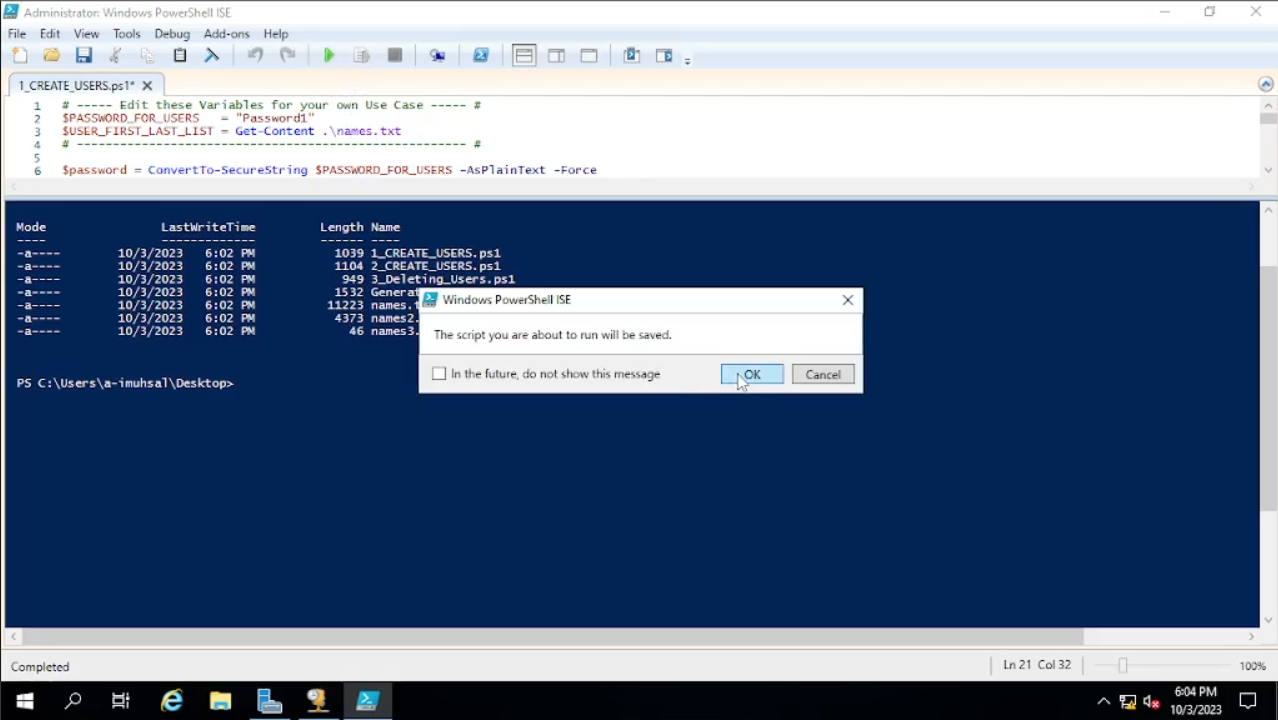
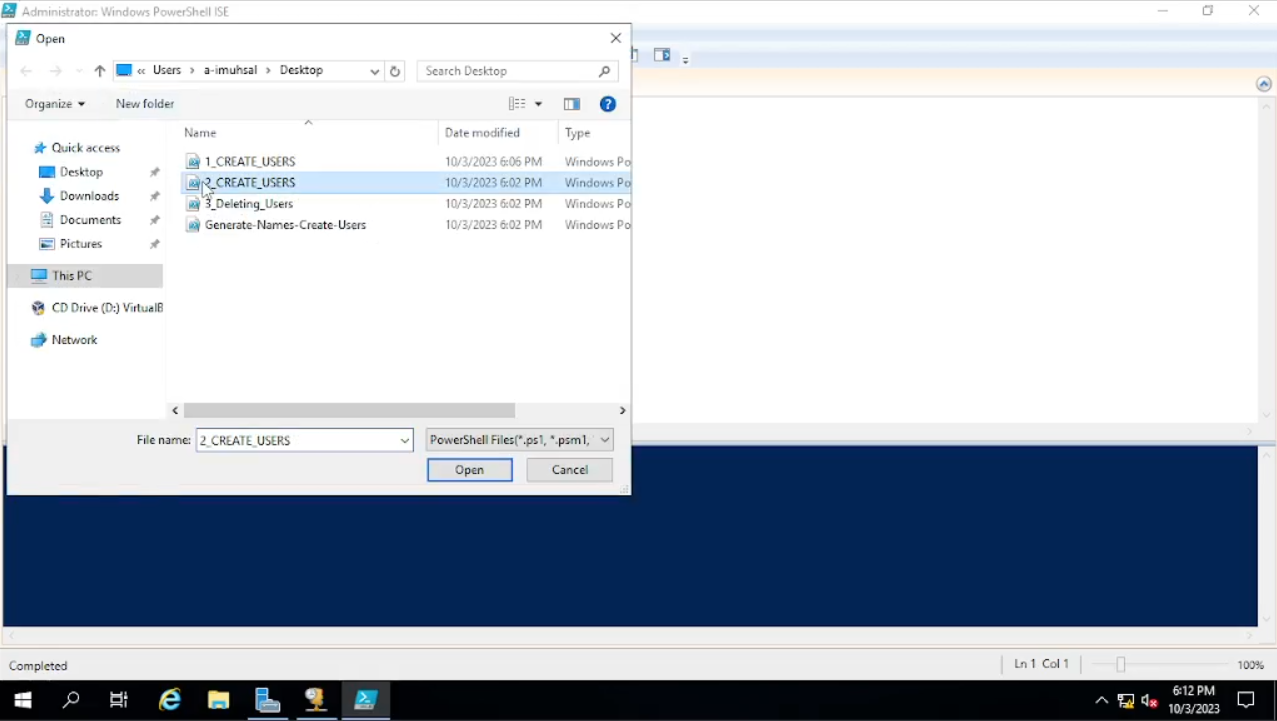
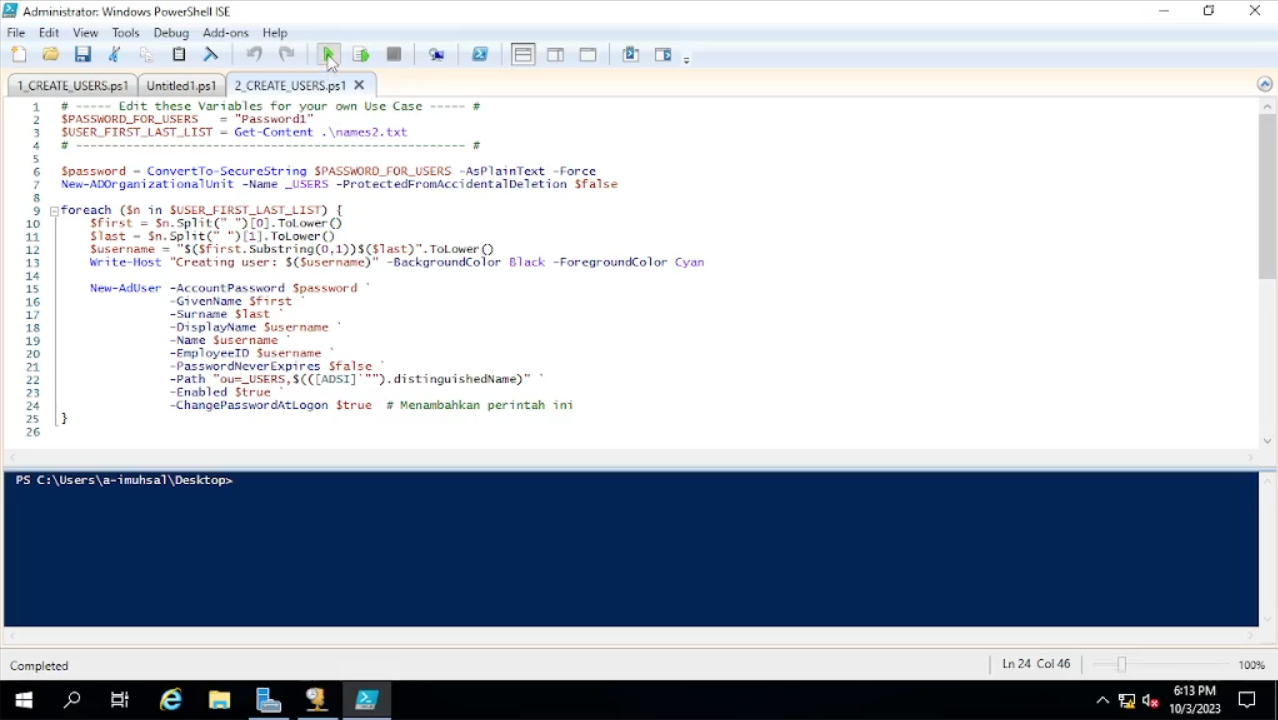
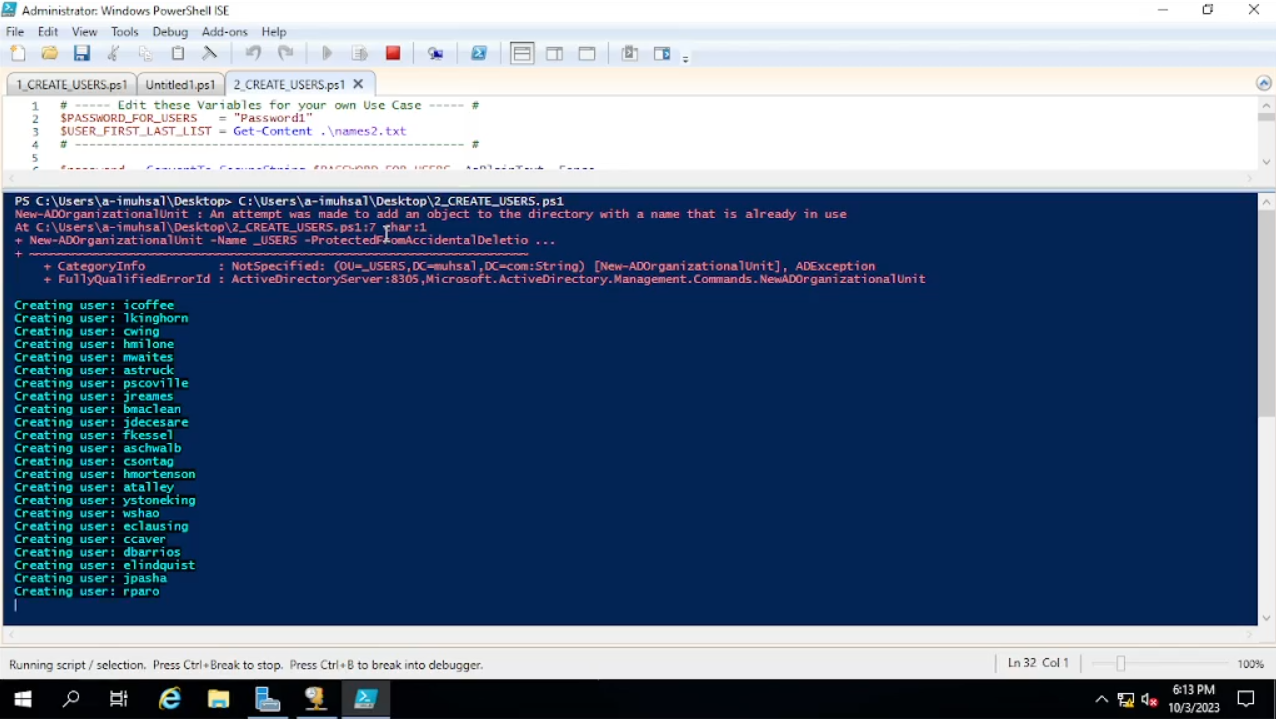
Cara menggunakannya sama saja seperti yang pertama, tetapi kita akan mengubah “names” dari “$USER_FIRST_LAST_LIST = Get-Content .\names.txt” dengan “names2”. Perbedaan dari script yang pertama dengan yang kedua ini kita mengubah “-PasswordNeverExpires $false” menjadi “false” dan menambahkan script ini di bawahnya “-ChangePasswordAtLogon $true”. Kalau bertanya kenapa tidak dihapus saja “-PasswordNeverExpires $false” dan langsung diganti dengan “-ChangePasswordAtLogon $true”? Entah kenapa ketika melakukan itu tidak berjalan dengan rencananya, jadi yasudah seperti ini saja. Mungkin bila ada masukkan bisa komentar di bawah. Karena Power Shell ISE-nya sudah di Desktop saya kira langsung “Run” saja.
Bila sudah kita akan mengujinya apakah sesuai dengan skenario kita atau tidak, maka dari itu selanjutnya kita akan menginstal windows 10 sebagai komputer Client atau Users kita. Dan jangan diclose atau dimatikan dulu servernya biarkan saja tetap menyala.

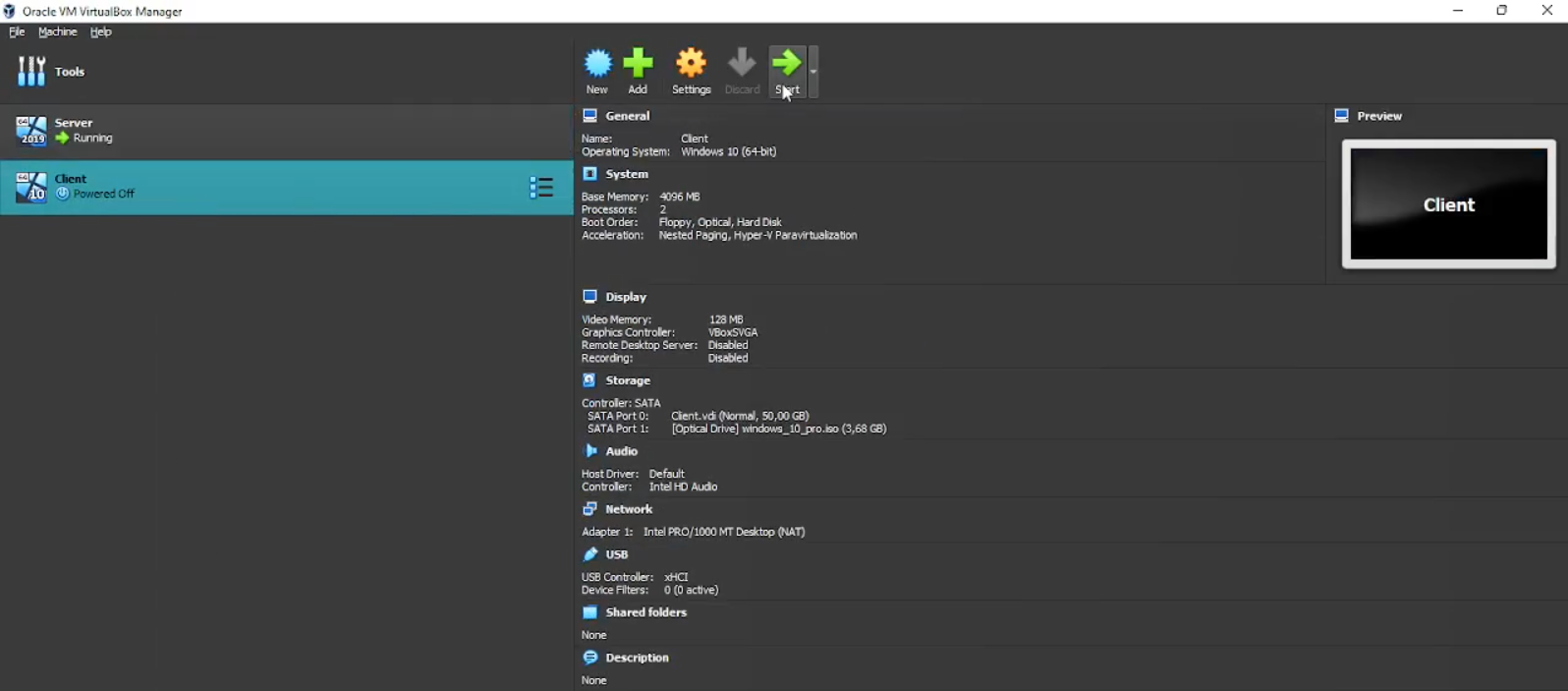
WINDOWS 10 “CLIENT”
Menginstal windows 10 sama seperti pada windows server sebelumnya, kita pilih “Client” lalu klik “Start”. Saya kira kita skip saja tutorial menginstal Windows 10 karena semua langkahnya kurang lebih sama persis seperti di windows server.
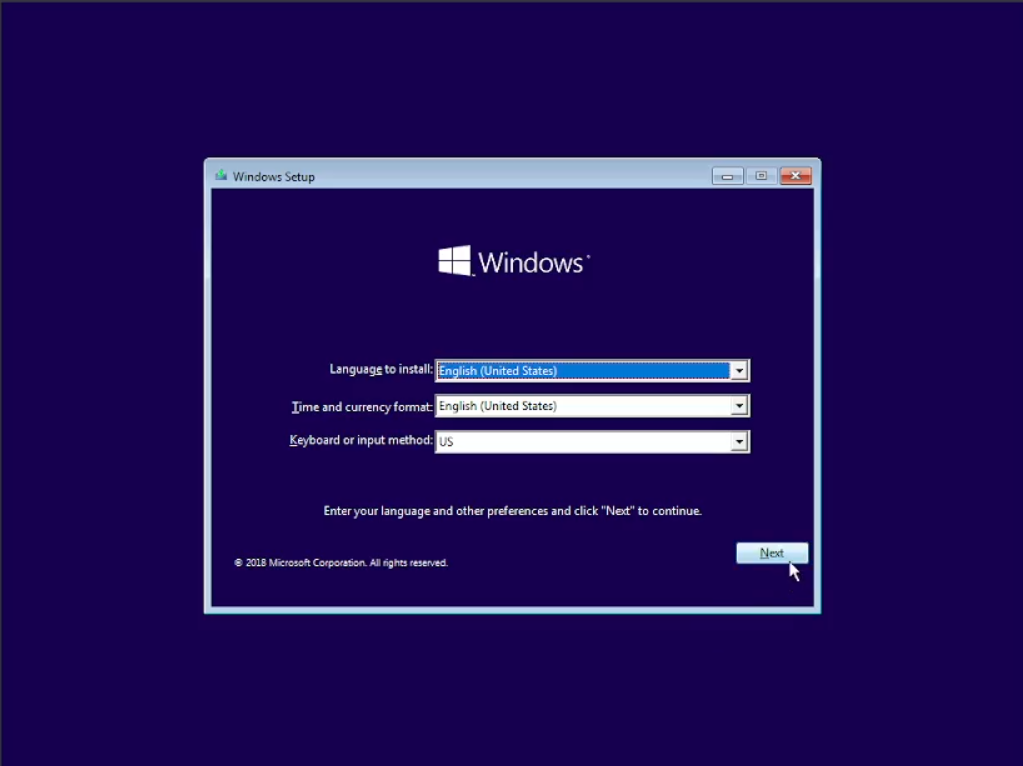
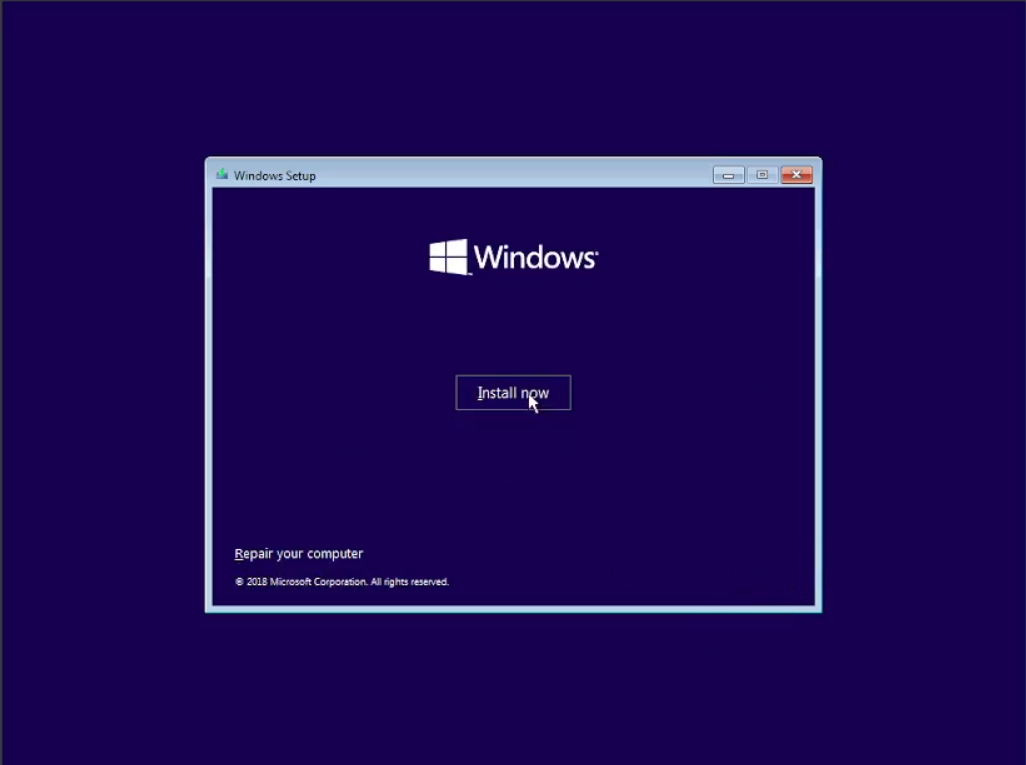
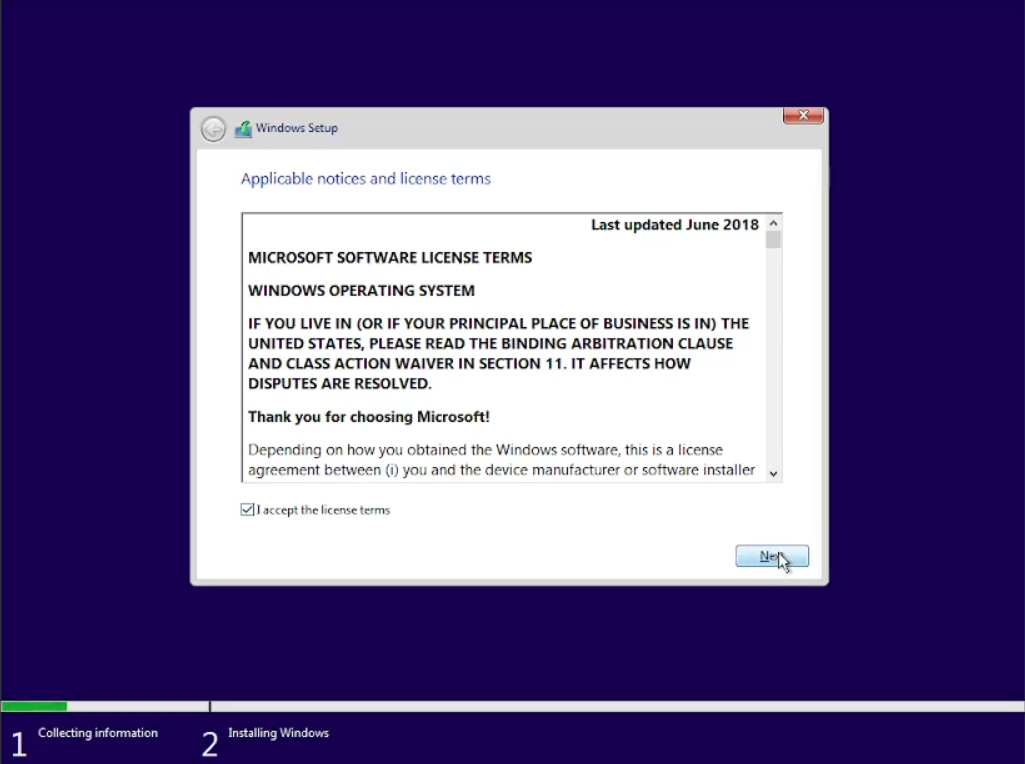
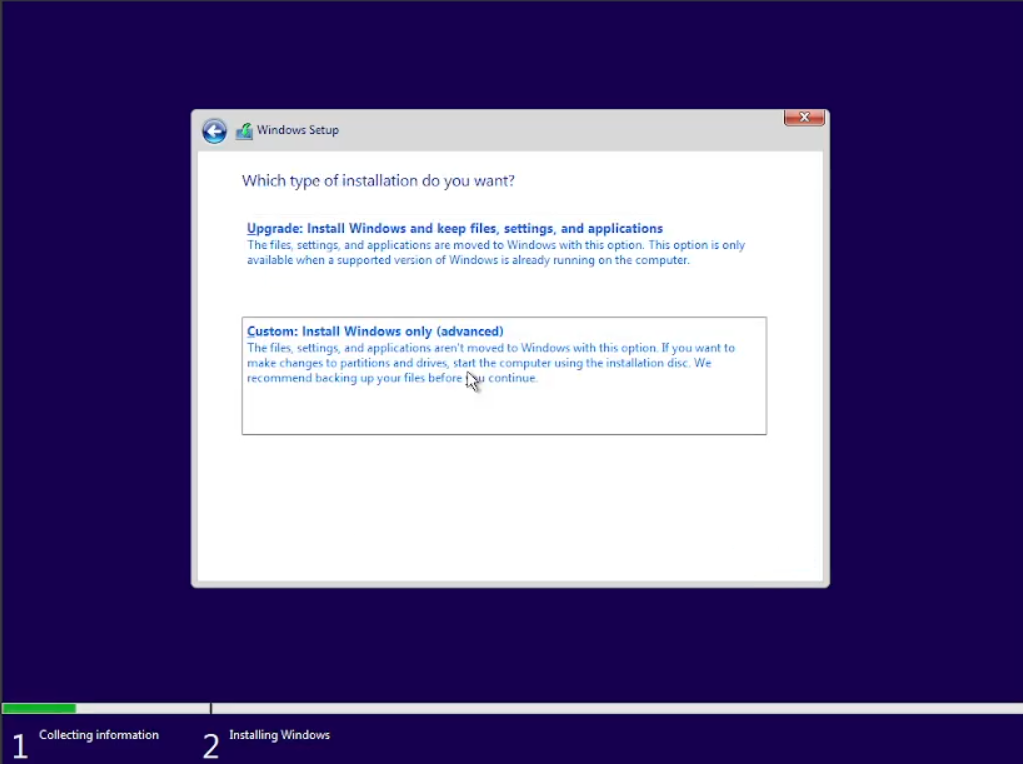
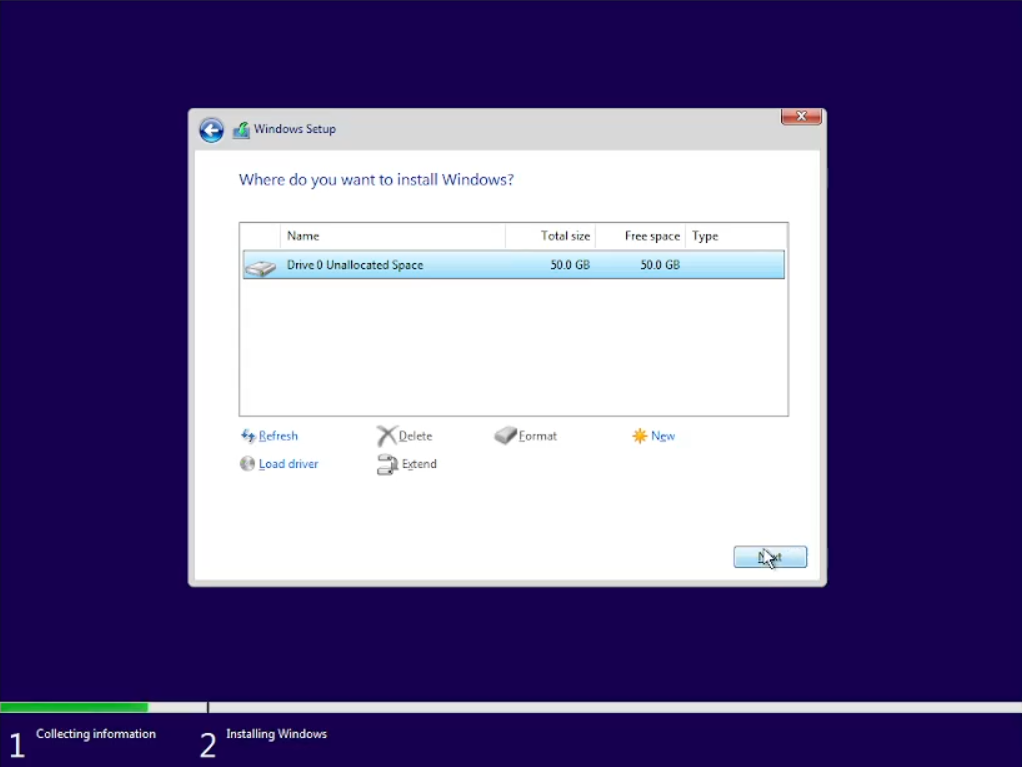
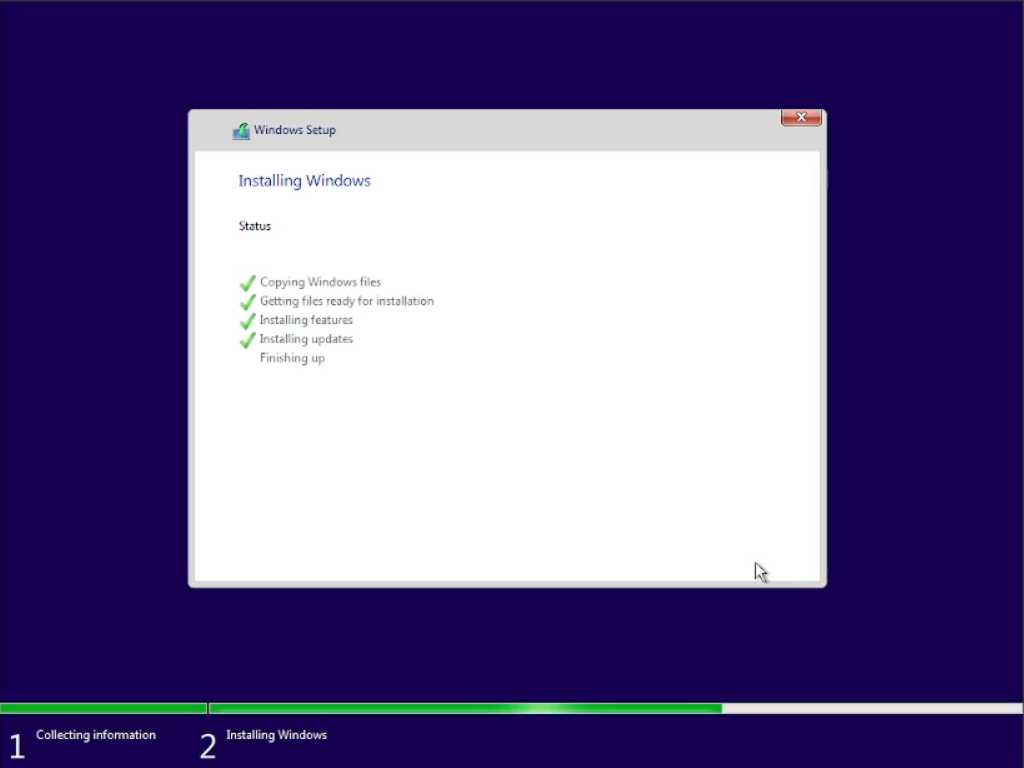
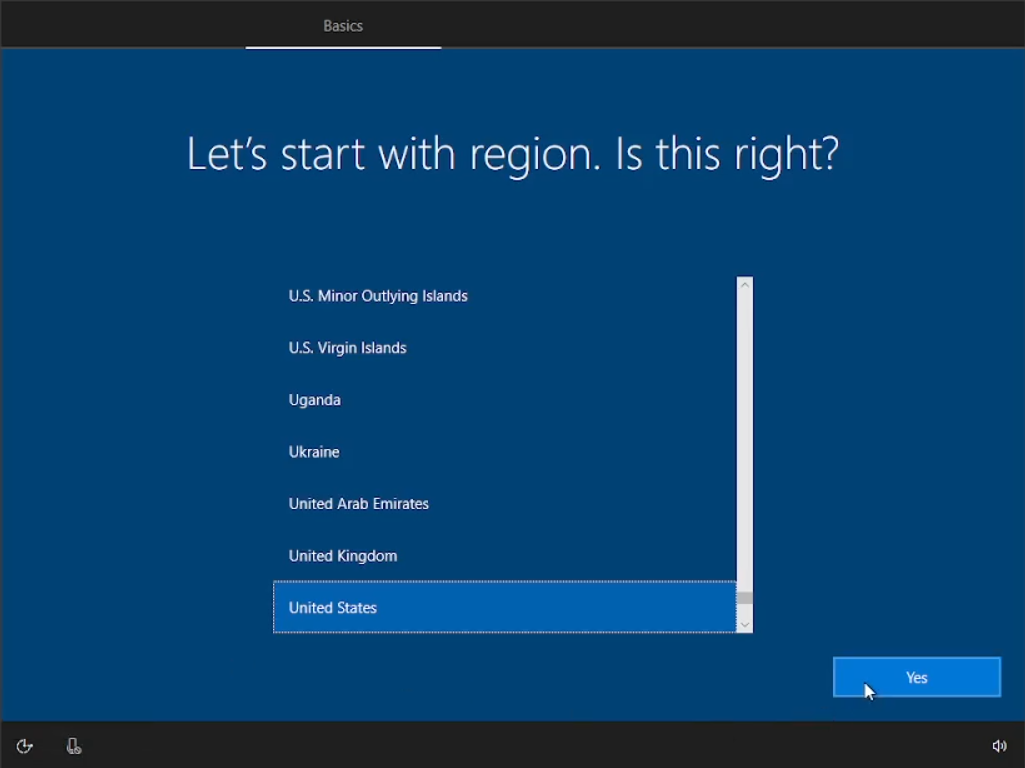
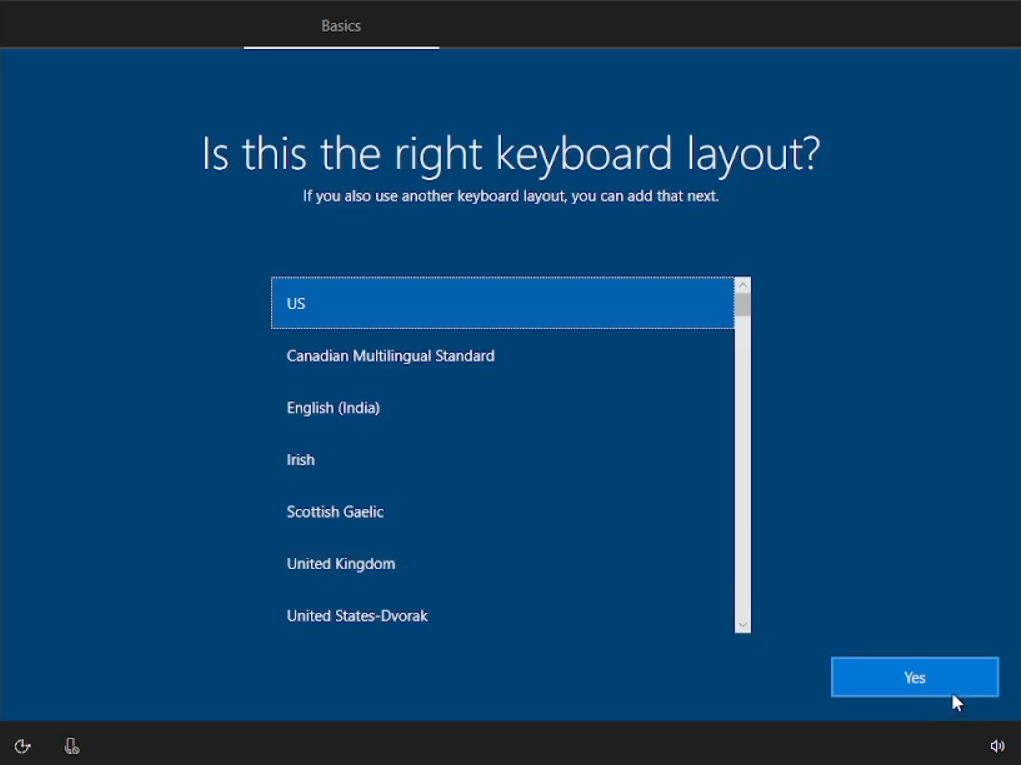
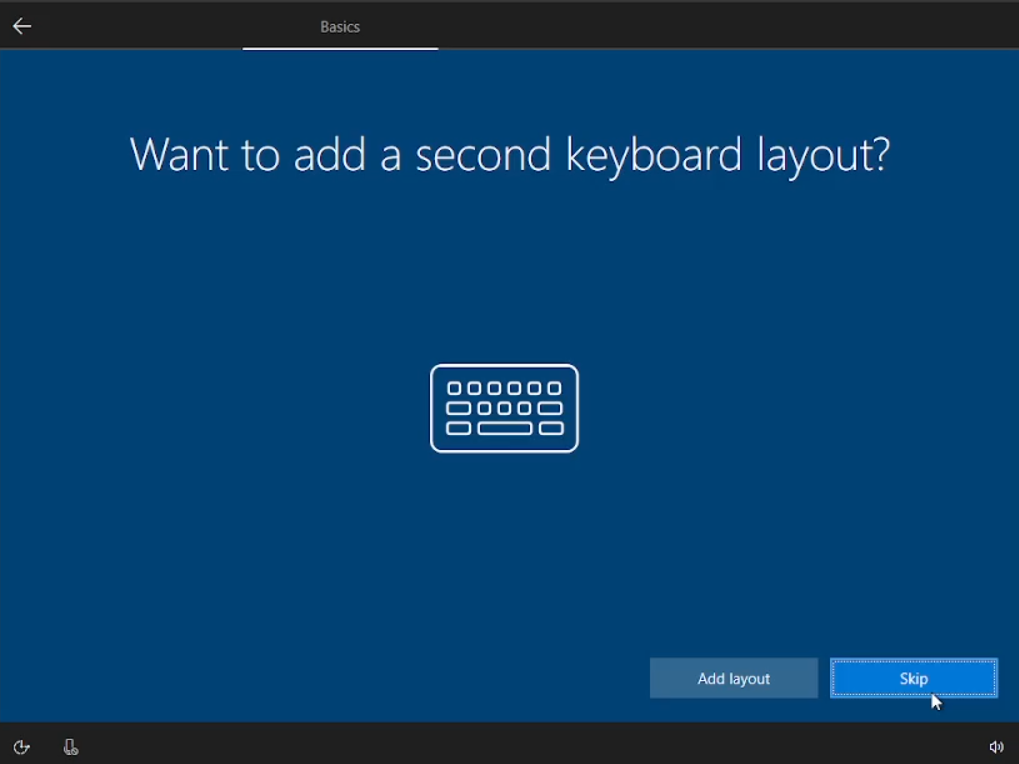
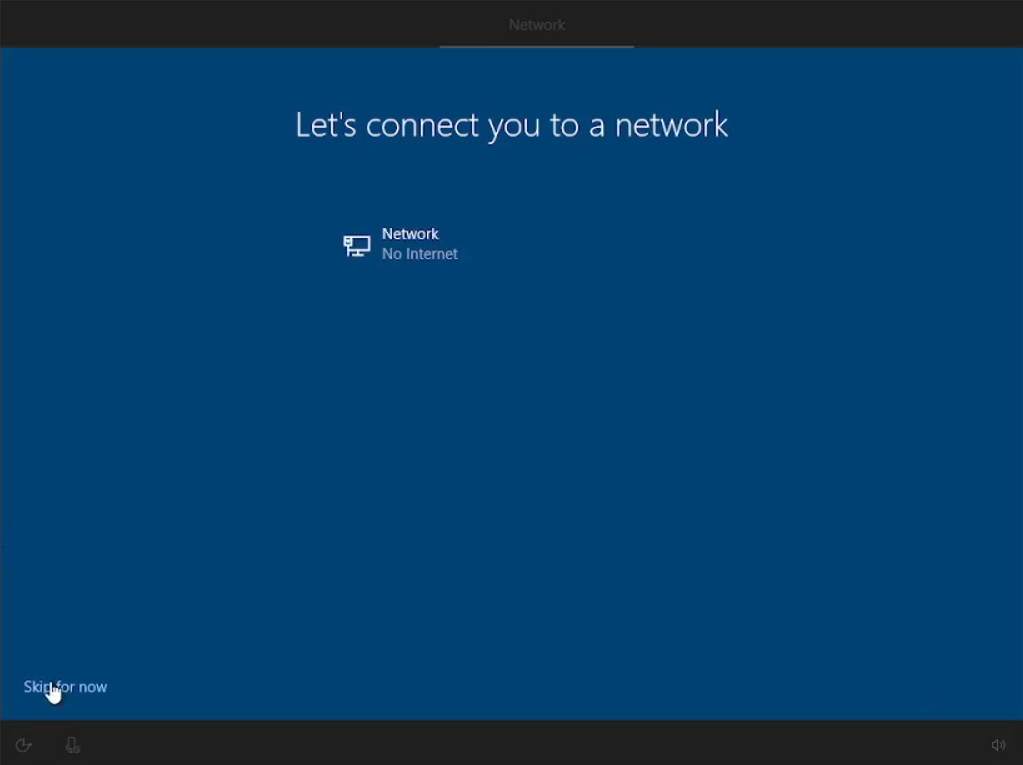
Sesampainya kalian sudah sampai sini kita akan menamakan PC kita menjadi “Client” atau “User” juga boleh. Untuk Password kita kosongkan saja lalu klik “next”, Cortana kita “Decline”, turn off semua privacy settings dan “accept”
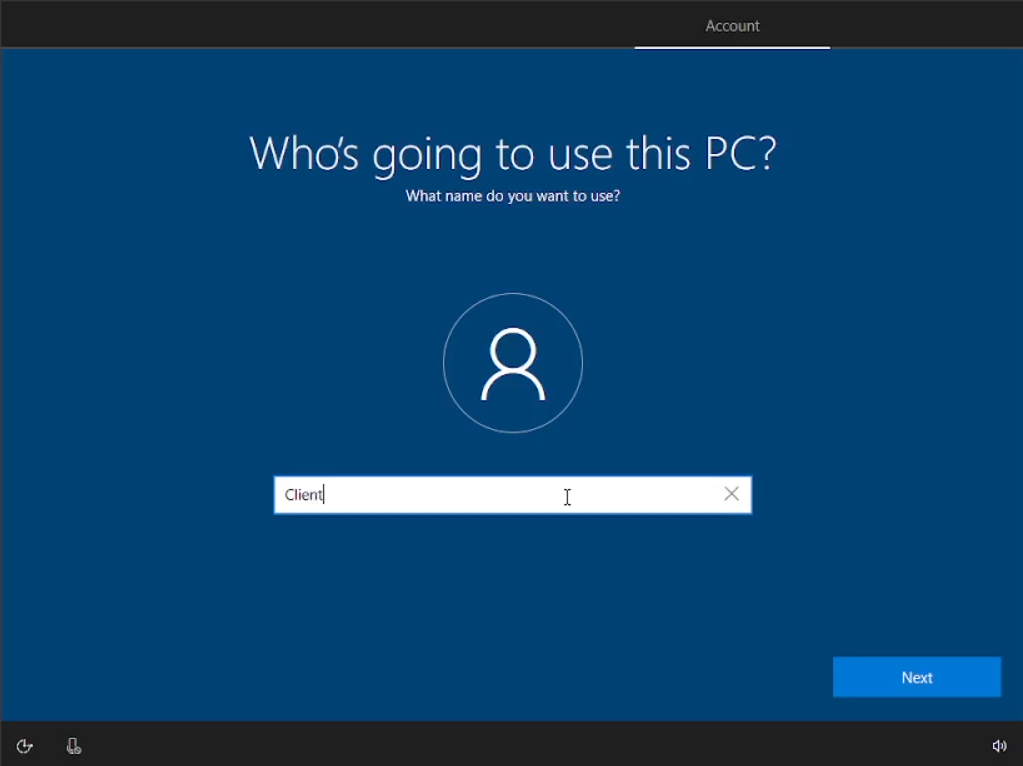
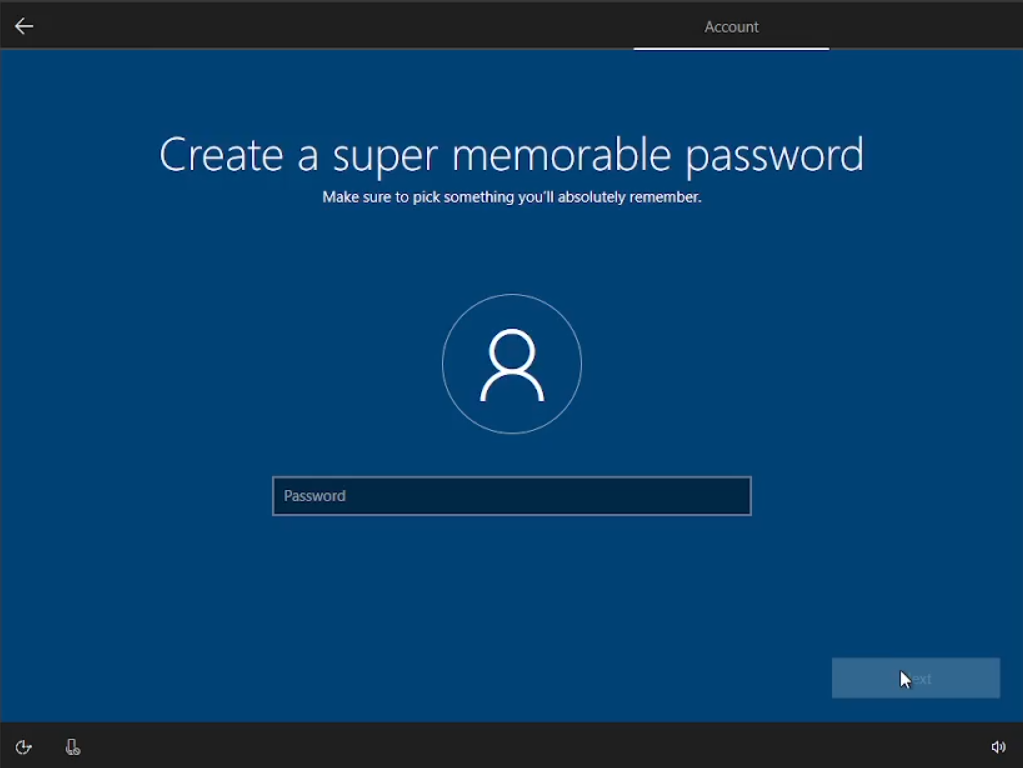
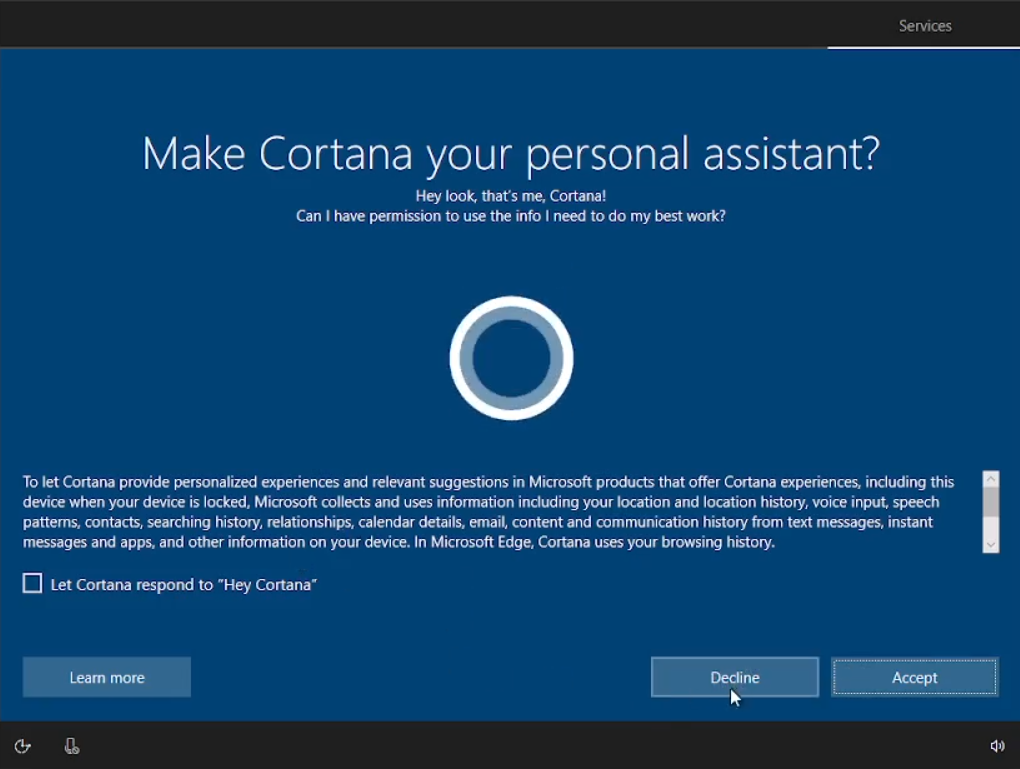
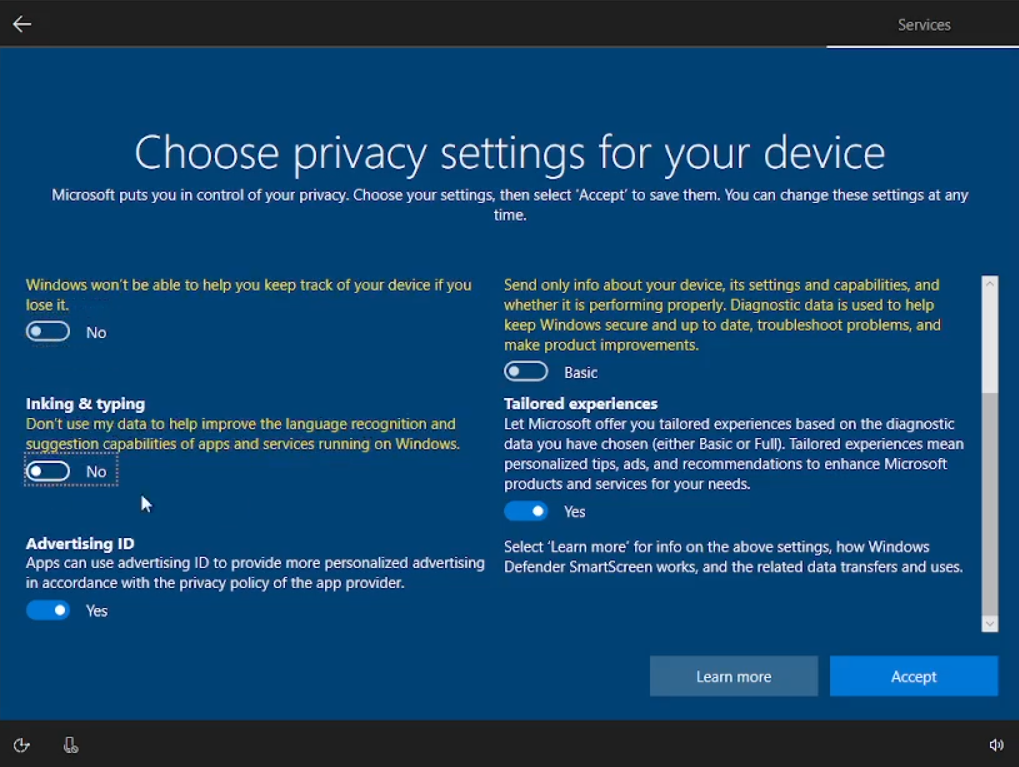
Sebenernya di sini ada sedikit kesalahan tapi kita lanjut saja sambil kita perbaiki. Konfigurasi pada Windows 10 pun hampir sama, kita akan install terlebih dahulu “Guest Adddtions” setelah itu pilih “I want reboot manually”. Kita akan ubah nama komputer ini dan memasukkannya ke dalam domain server. Klik kanan pada “Start” pilih “System” cari “System Info” yang berwarna biru. Setelah itu kita akan melihat spesifikasi komputer kita, lalu pilih saja “Change Settings” dan akan muncul windows baru.
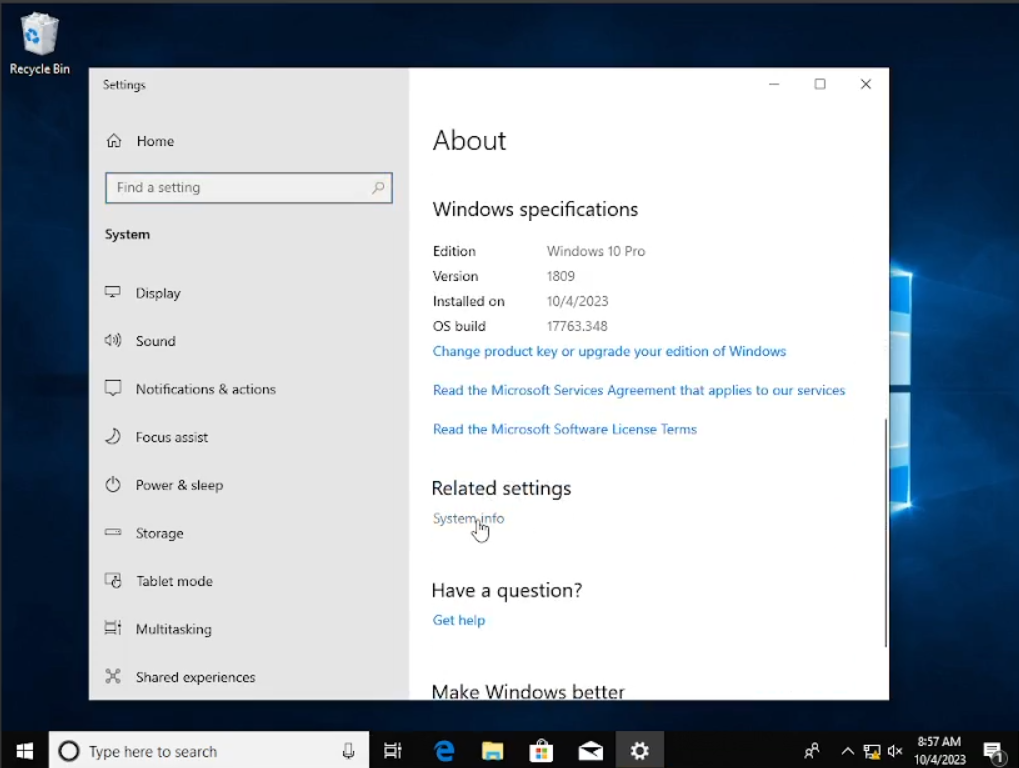
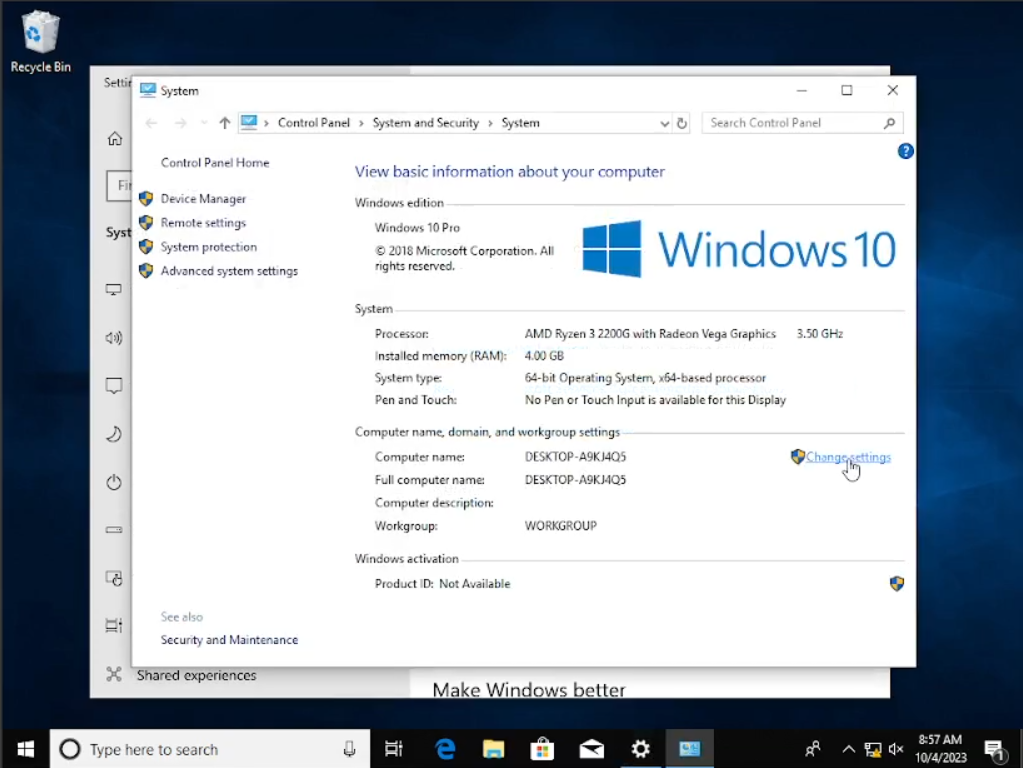
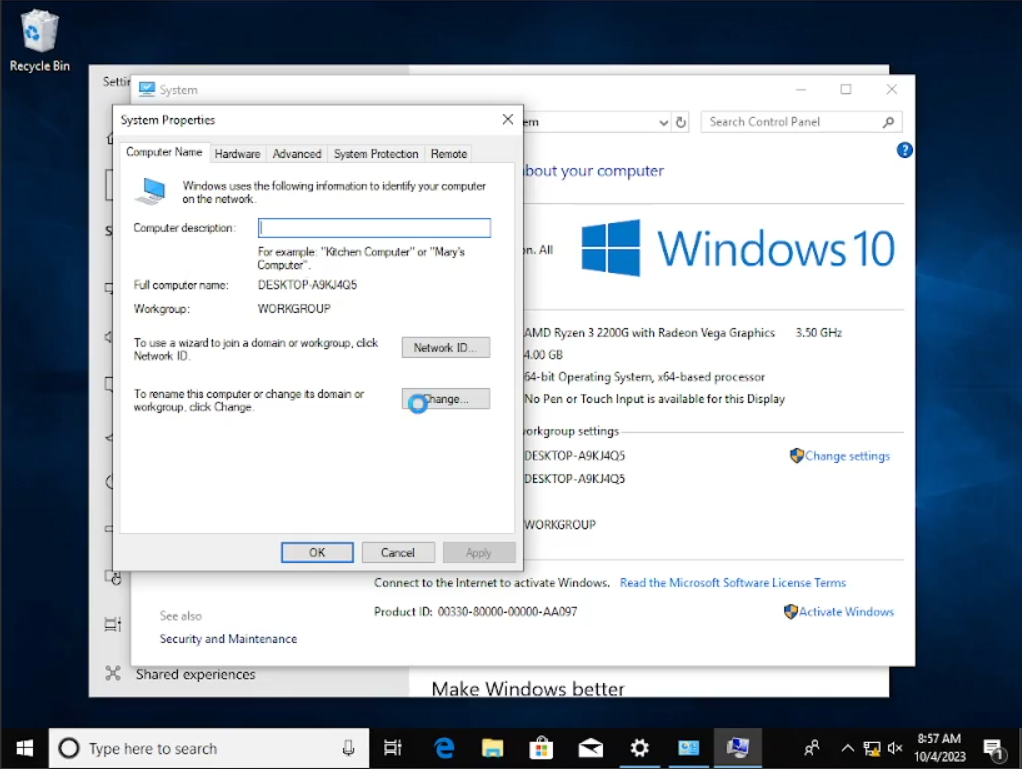
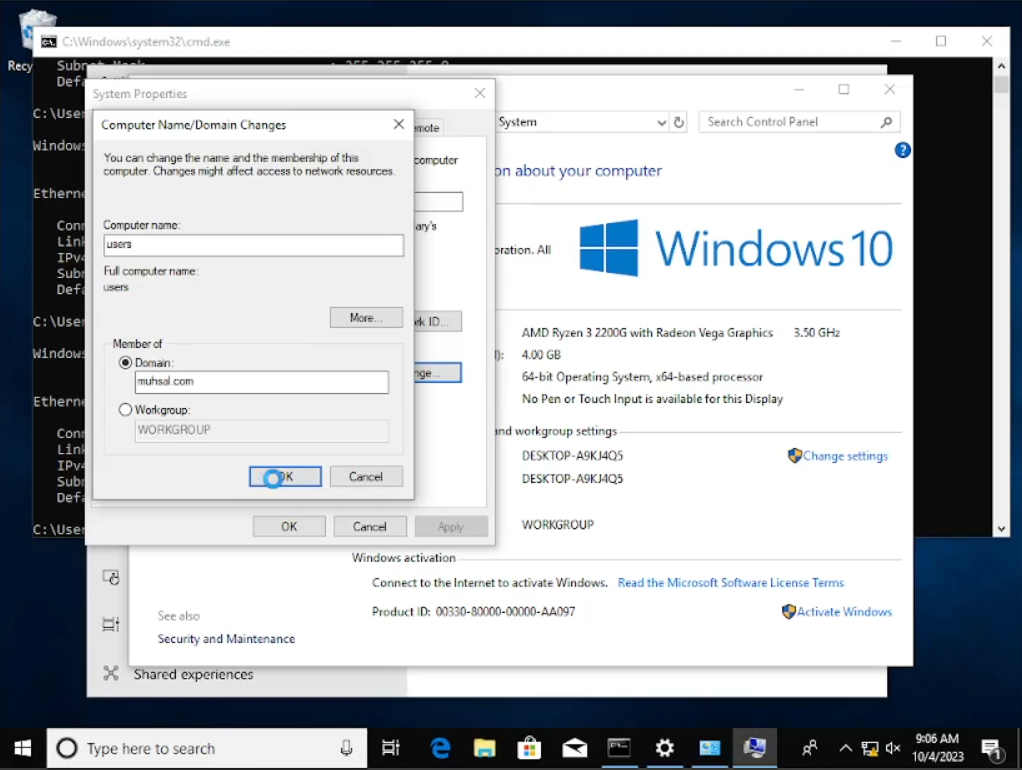
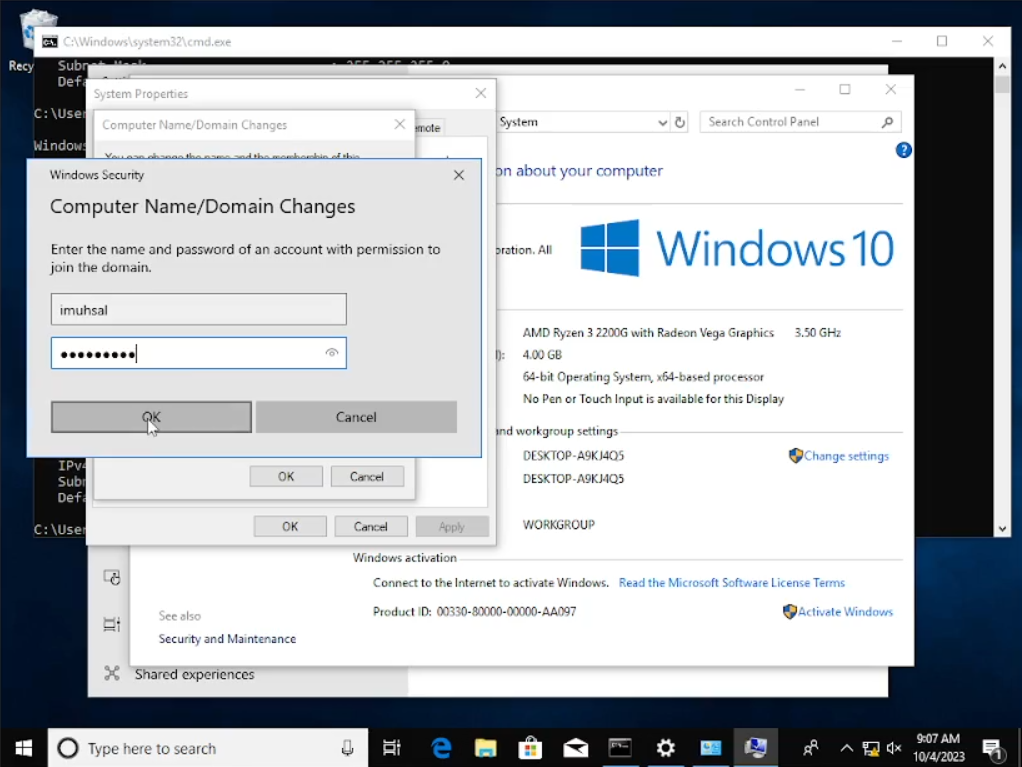
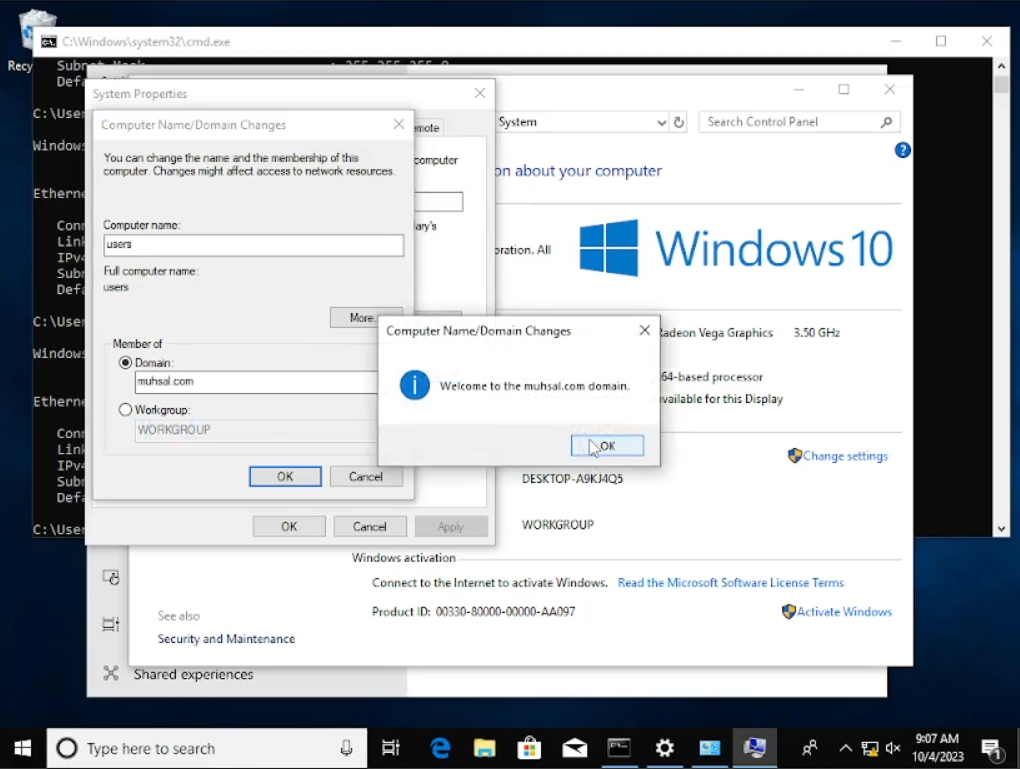
Setelah muncul windows baru yaitu “System Properties” klik pada tombol “Change” dan masukkan “Computer Name” menjadi Client dan juga domain menjadi “muhsal.com”. Bila sudah, selamat anda sudah terkoneksi ke dalam server. Sedangkan di sini saya ada kendala yang di mana ketika saya mencoba melihat IP saya menggunakan “cmd” ternyata merupakan IP koneksi sendiri atau menggunakan “NAT” yang seharusnya menggunakan “internal network”, sehingga kita harus ubah dulu pada settingan vbox-nya.

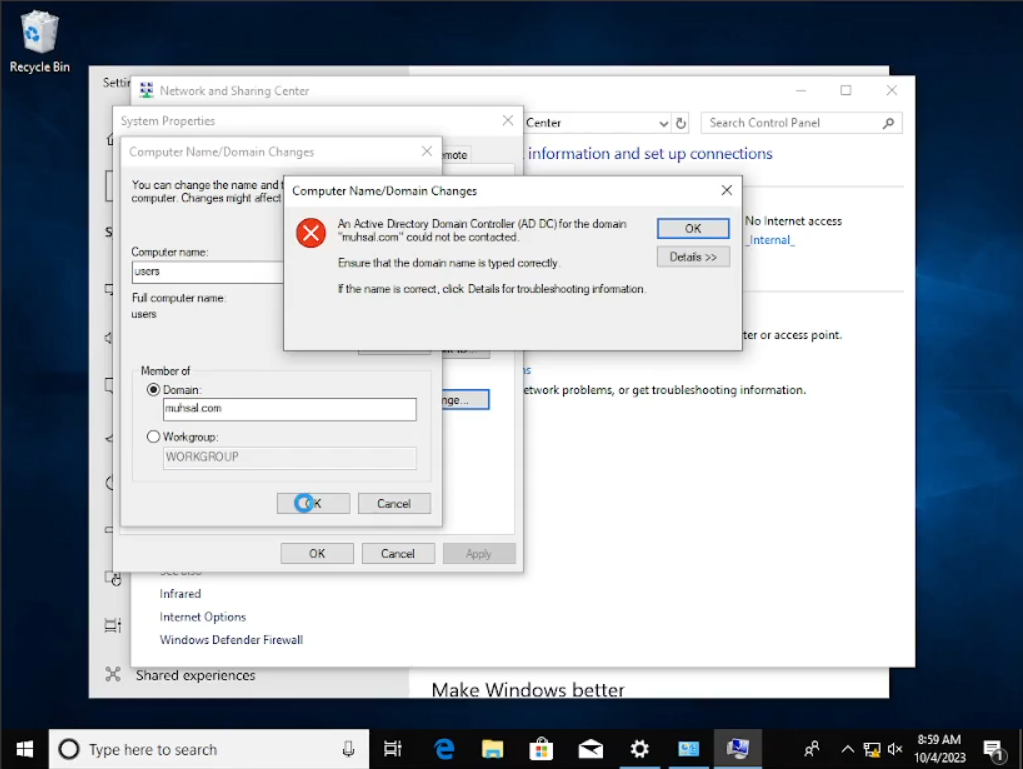
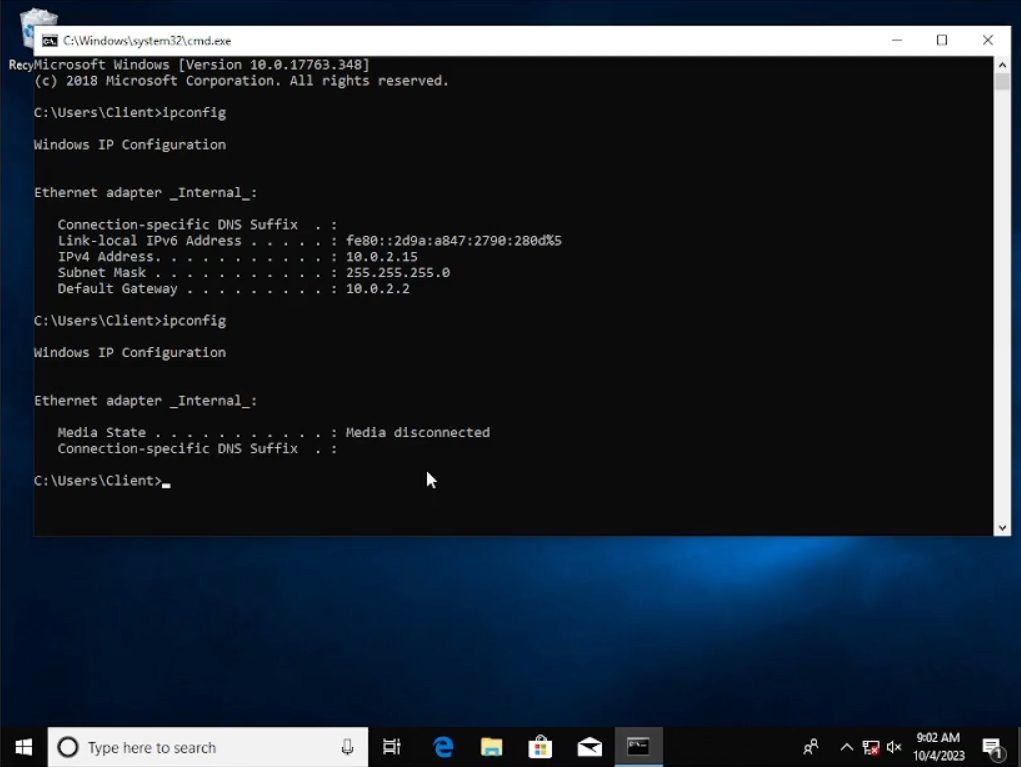
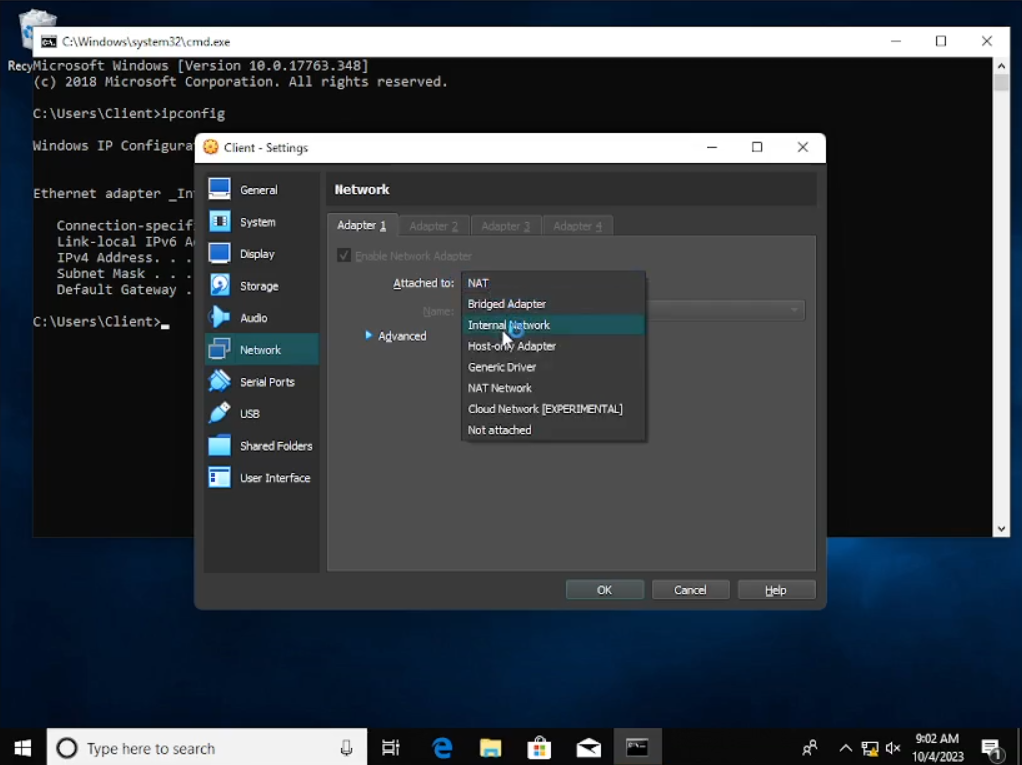
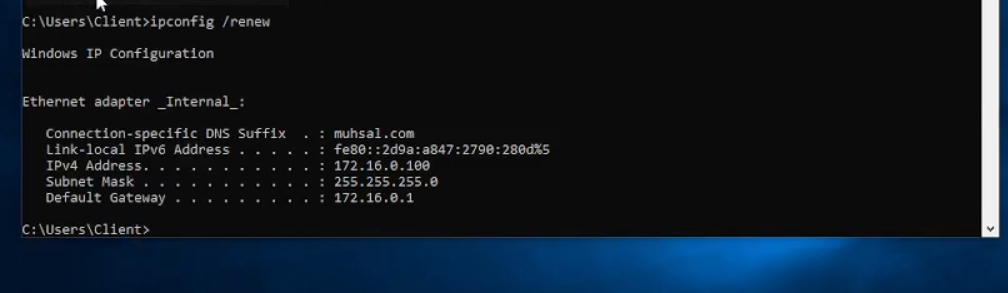
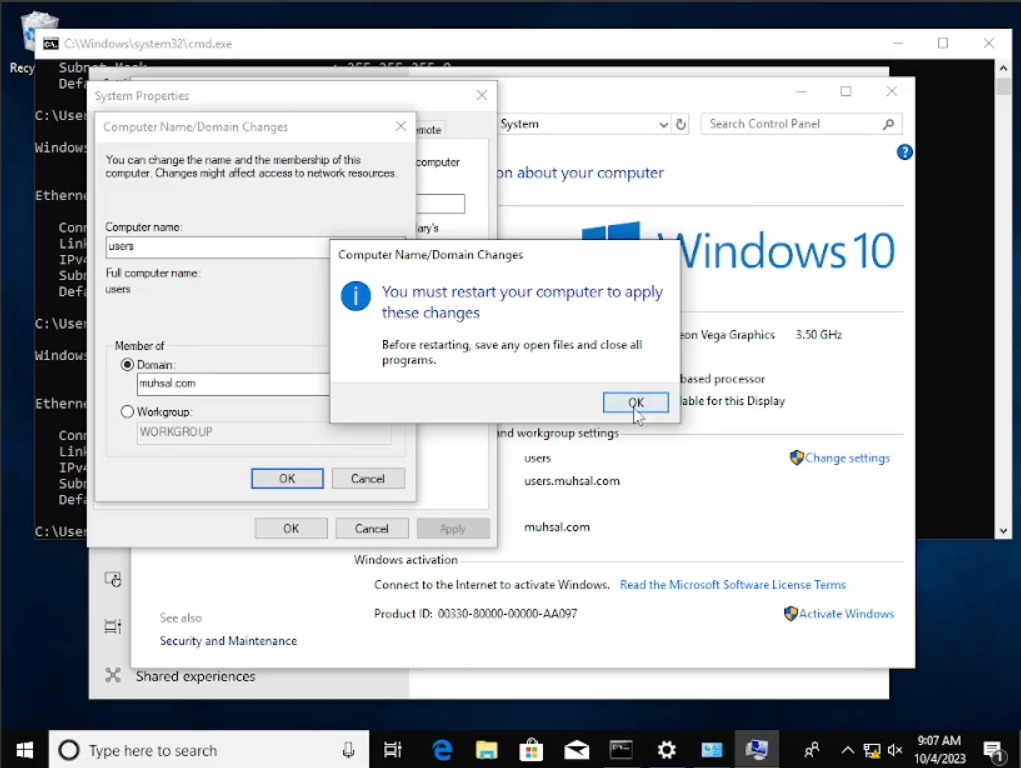
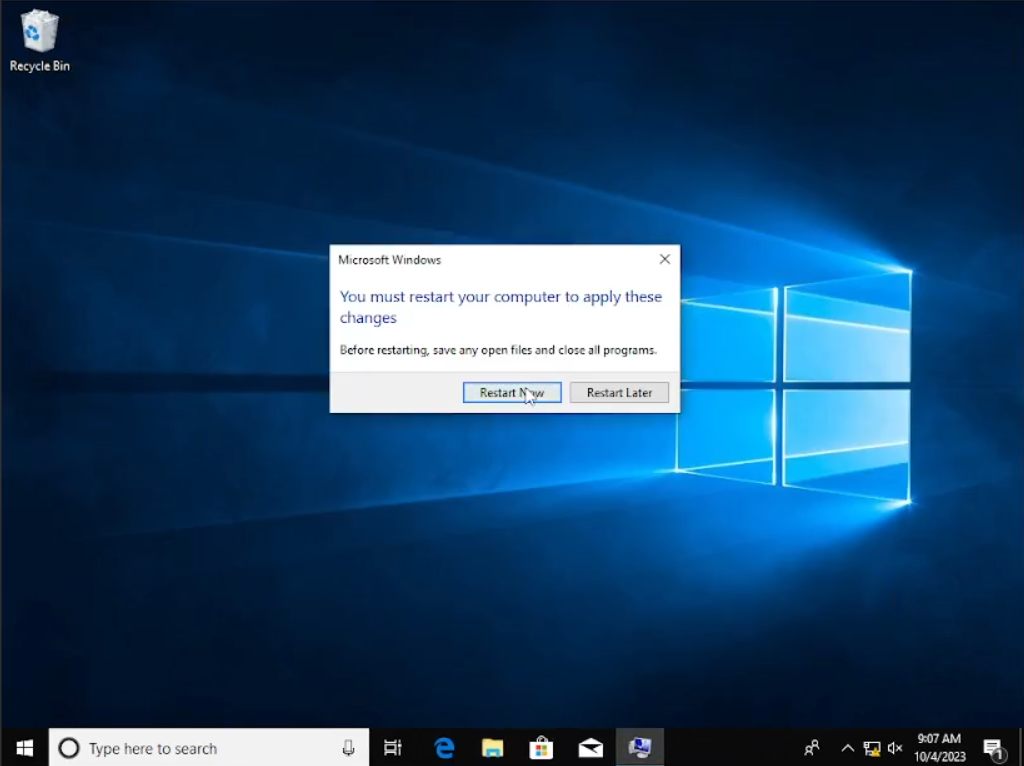
Jika sudah kita coba cek lagi IP address-nya dan sepertinya sudah sama “172.16.0.100” dan default gateway-nya “172.16.0.1” sama seperti di windows server. Coba masukkan lagi “Computer name” dan “Domain”, bila berhasil kalian akan memasukan nama user beserta dengan password-nya. Setelah itu klik “ok” maka komputer kalian akan merestart dengan sendirinya dengan mengklik “restart now”. Jadi bila sudah menginstal windows 10 lebih baik kita lihat dulu IP sebelum mengubah nama system, apakah sesudah sesuai atau belum seperti yang saya alami.
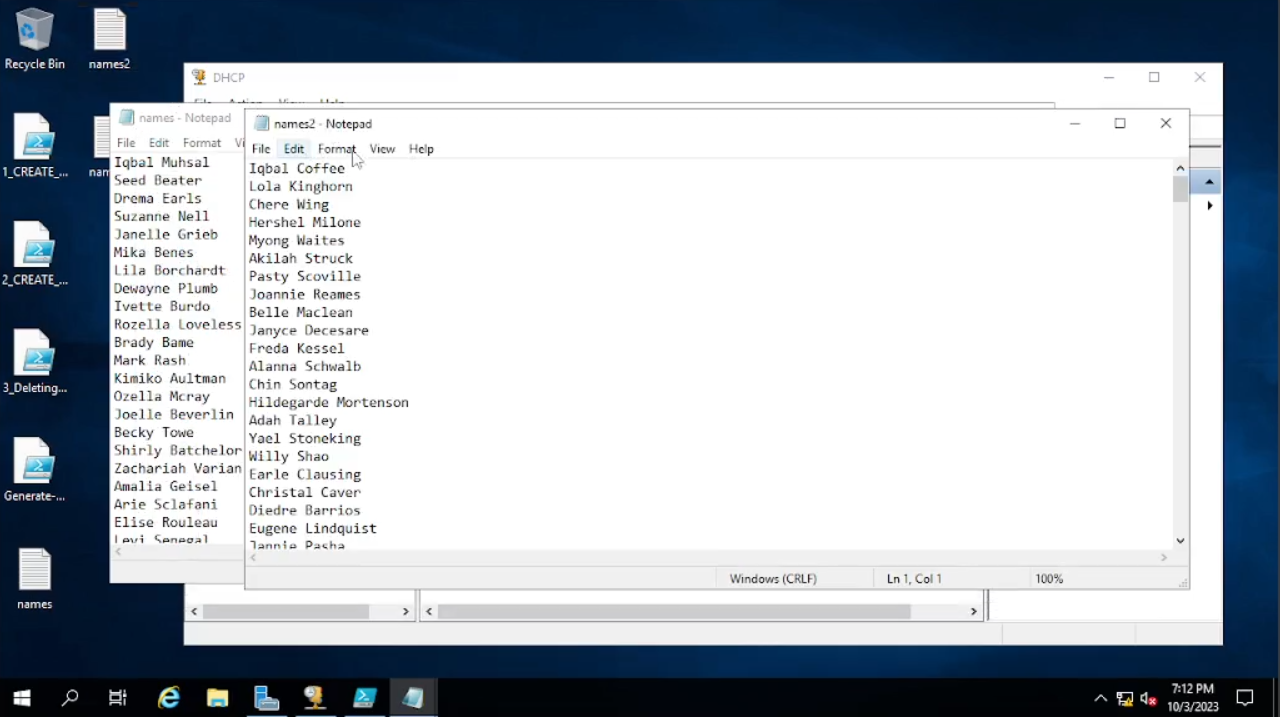
Setelah restart kita, disuruh login kembali, sebelum kita login kita lihat di windows server, di gambar merupakan list nama dari file “names” di sebelah kiri dan juga “names2” di sebelah kanan-nya. Di file “names” skenarionya kita hanya memasukkan password saja dan akan masuk begitu saja, silahkan dicoba. Saya akan menggunakan imuhsal untuk login.
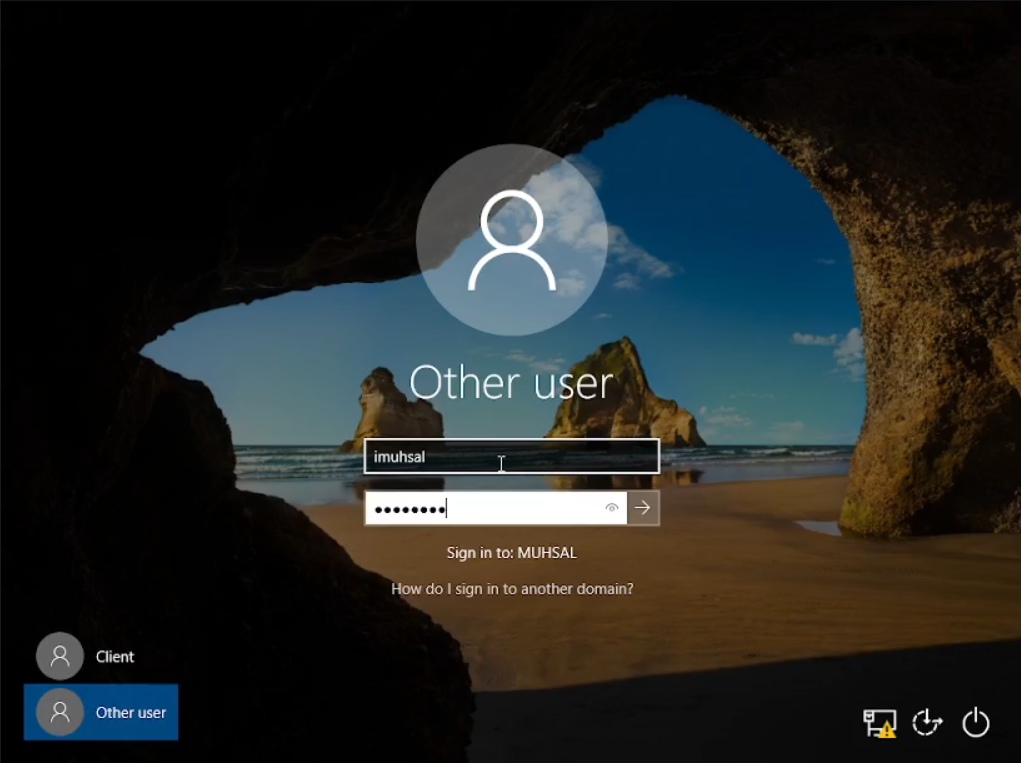
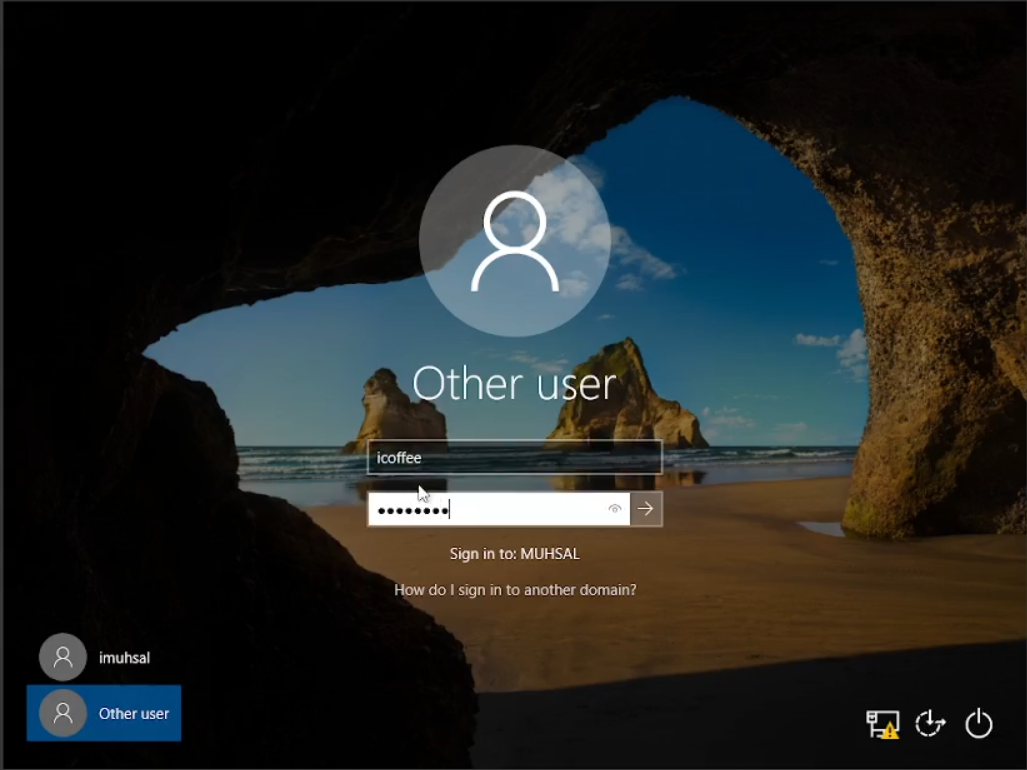
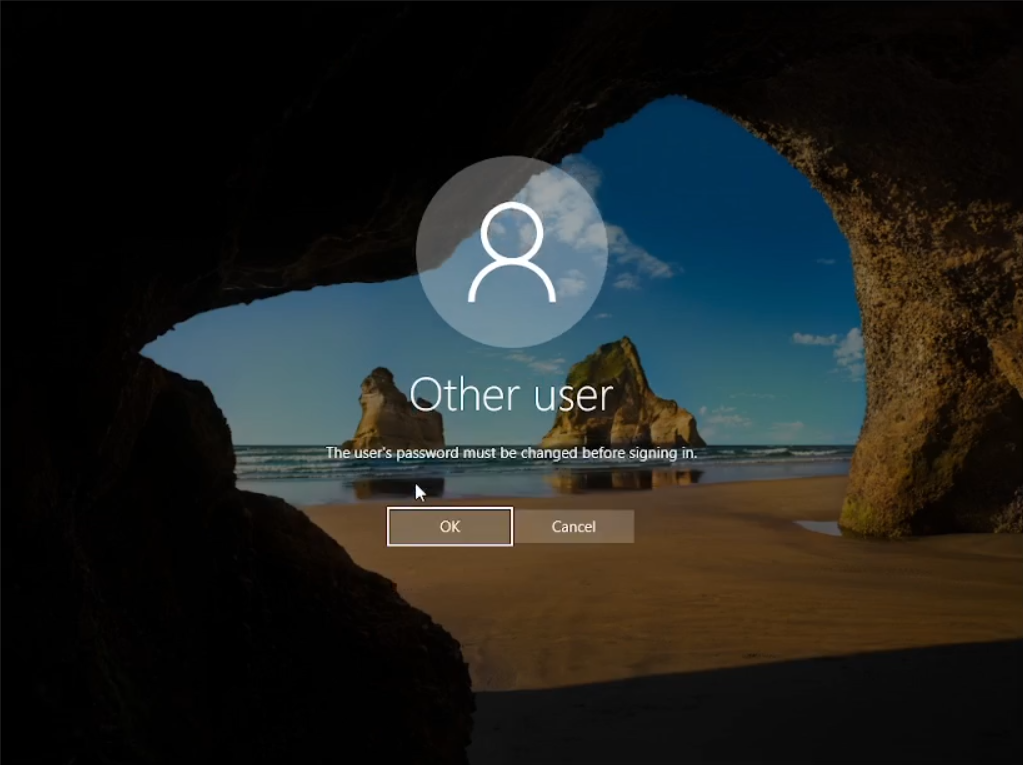
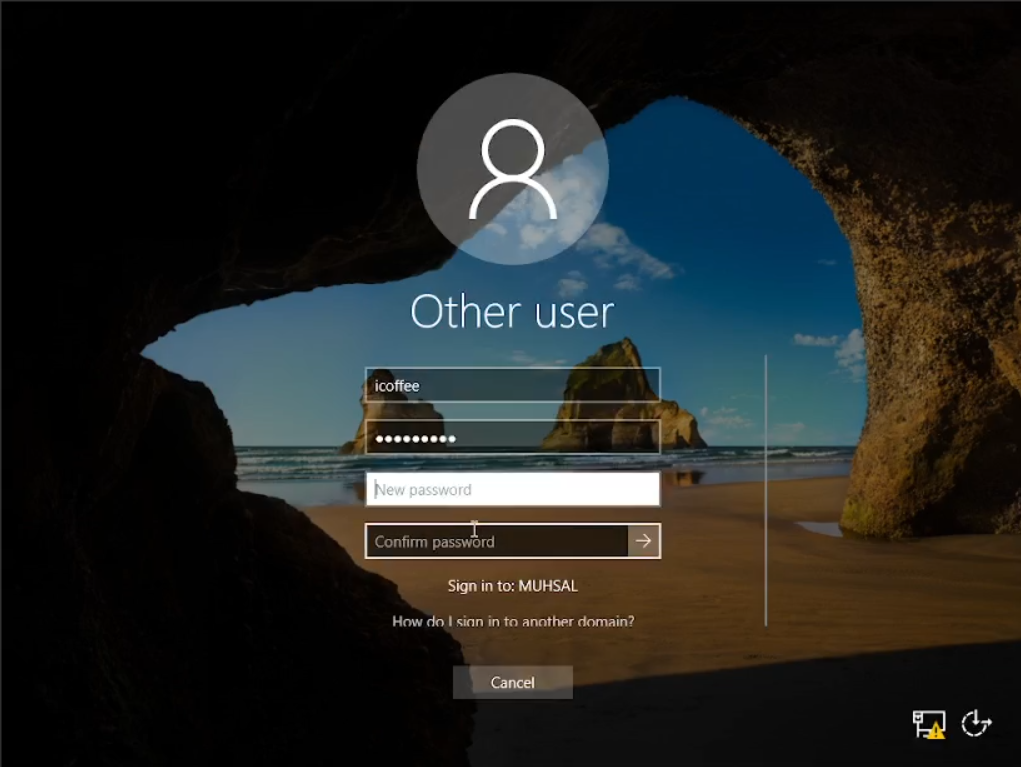
Bisa dilihat saya sebelumnya bisa masuk menggunakan user sebagai imuhsal terlihat dari kiri bawah. Selanjutnya saya akan login menggunakan nama yang ada di file “names2” yaitu icoffee. Ketika kita login menggunakan user icoffee kita diharuskan untuk mengganti password dengan yang baru. Sehingga hanya kita sendiri saja yang mengetahuinya sebagai user, meskipun kita sebagai admin, etikanya kita tetap tidak boleh mengetahui password para user yang lain. Dan tentu gunakan password yang bagus seperti kombinasi huruf besar kecil, angka dan juga simbol. Oiya dan jangan lupa untuk cek apakah client atau user kita dapat terkoneksi internet atau tidak. Dengan menggunakan “cmd” ketikkan saja “Ping google.com”
Mungkin segitu saja Tutorial pada projek pertama ini, bila ada masukkan seperti saran atau ingin bertanya kalau sebagian dari kalian ada yang kesulitan dan juga tidak berjalan dengan lancar bisa kalian komentar di bawah. Terimakasih sudah berkunjung semoga bermanfaat.
Sumber: Josh Madakor
 Muhsal
Leave a comment